

Aide · Øtâf
Øtâf, pas à pas.
Créer votre bibliothèque et votre premier livre, puis les gestes de tous les jours. Les images viennent de l’appli : un livre de Camille Rivière pour l’installation, la bibliothèque d’exemple pour le quotidien.
Øtâf · Installer
Installer et démarrer
Øtâf garde tout sur votre appareil, et dans un fichier de votre cloud si vous le voulez. Pas de compte, pas de serveur. L’appli vous tutoie ; ce guide vous vouvoie.
-
1
Installez Øtâf
Sur iPhone, iPad et Mac, installez Øtâf depuis l’App Store. Sur un ordinateur Windows ou un téléphone Android, ouvrez otaf.sebastienvassant.com dans Safari, DuckDuckGo, Firefox ou Edge.
iPhone · iPad · MacDepuis l’App Store. Sur Mac, il faut une puce Apple (M1 ou plus récente).
Windows · AndroidDans le navigateur, à l’adresse otaf.sebastienvassant.com.
-
2
Une nouvelle bibliothèque
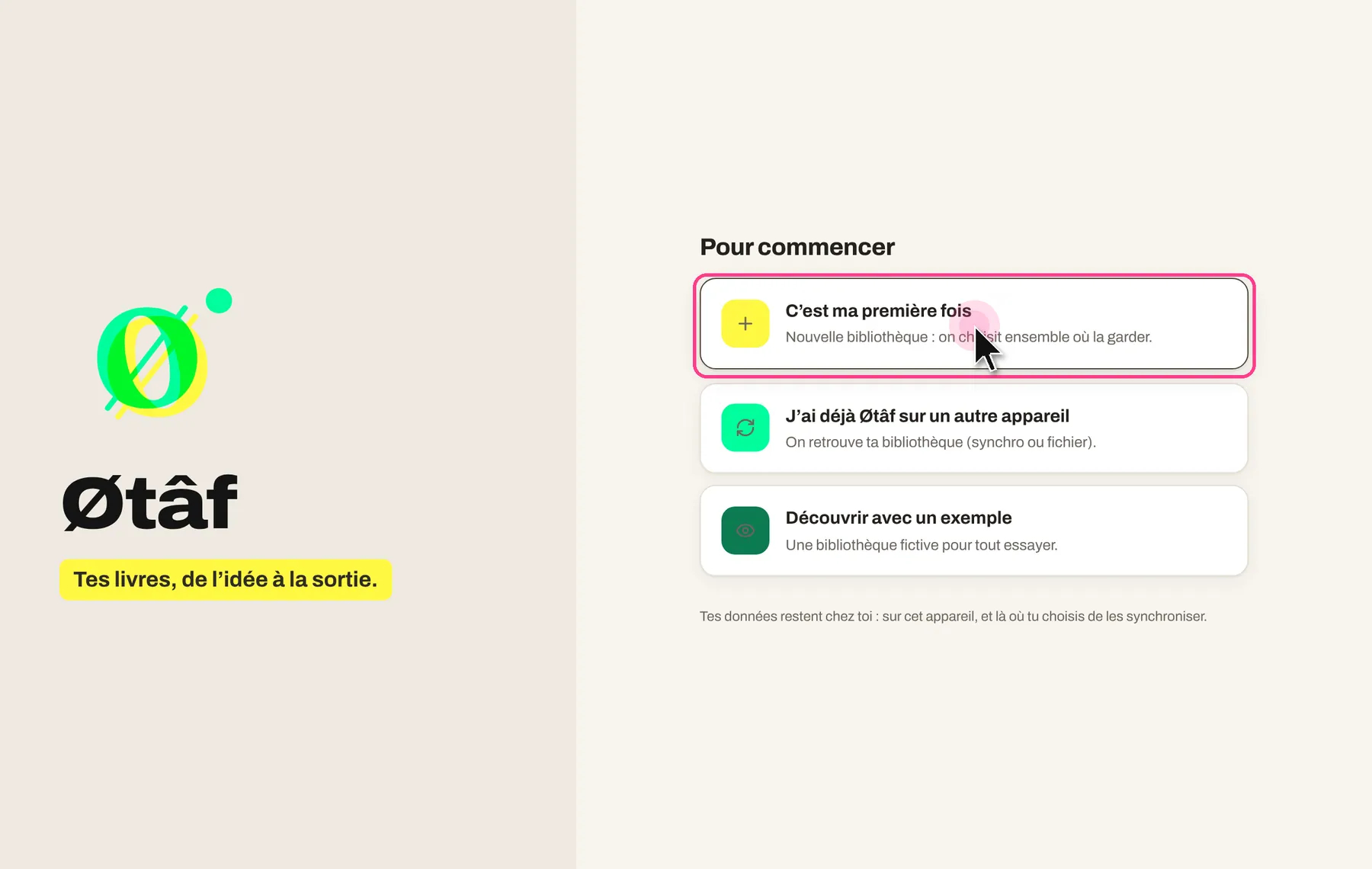
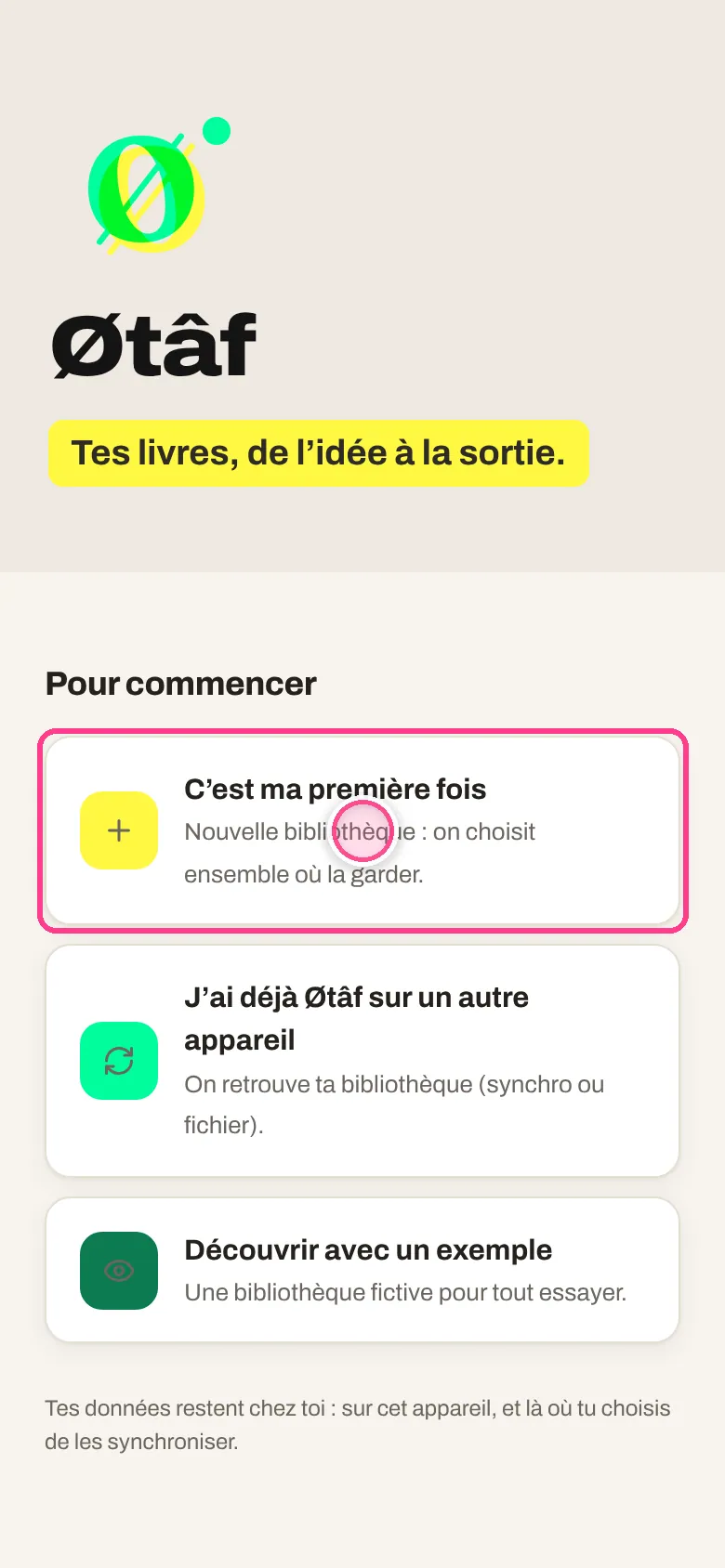
À la première ouverture, choisissez C’est ma première fois. Øtâf déjà installé ailleurs ? « J’ai déjà Øtâf sur un autre appareil ». Pour tout essayer avant : « Découvrir avec un exemple ».
-
3
Où garder la bibliothèque
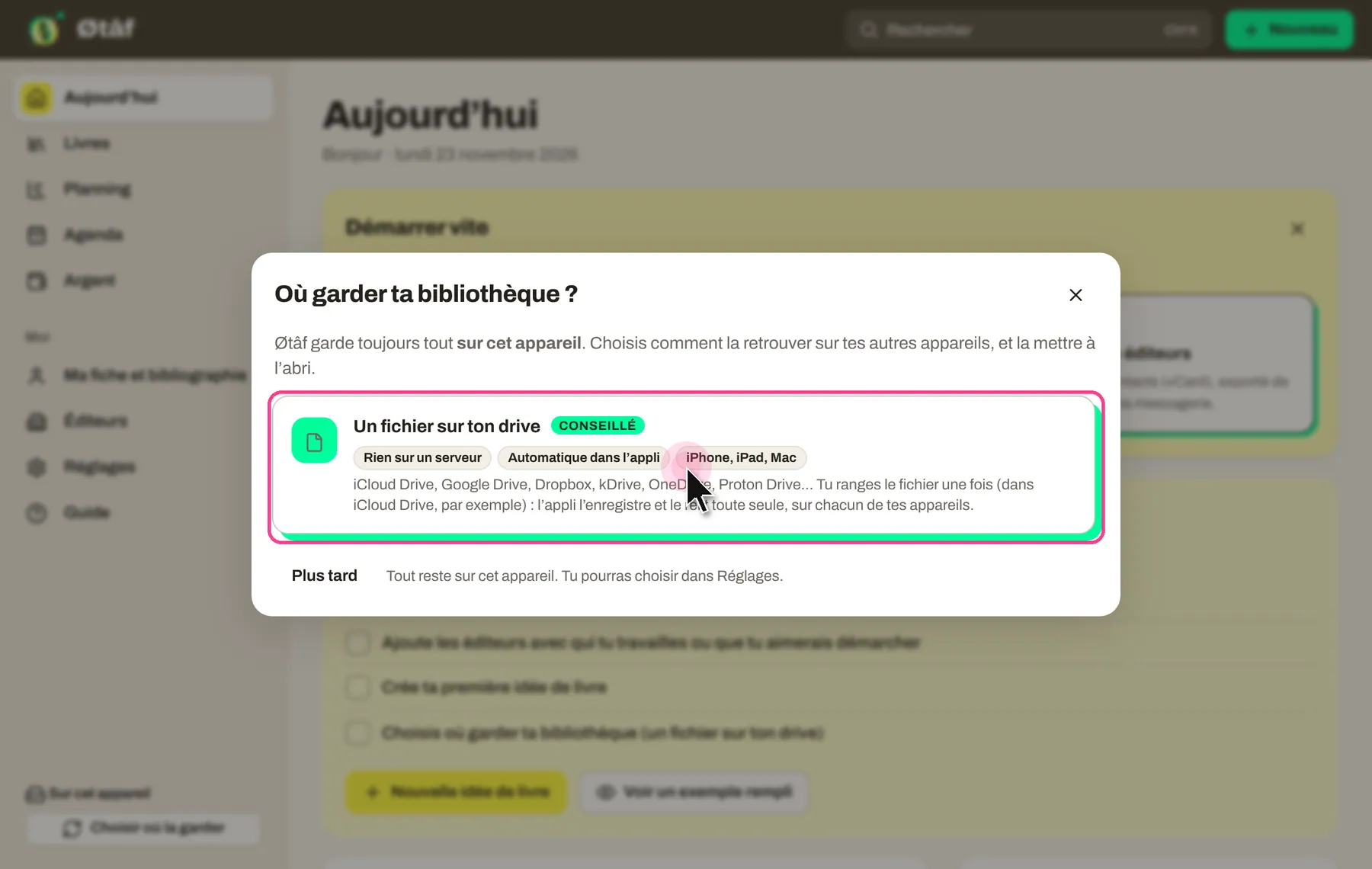
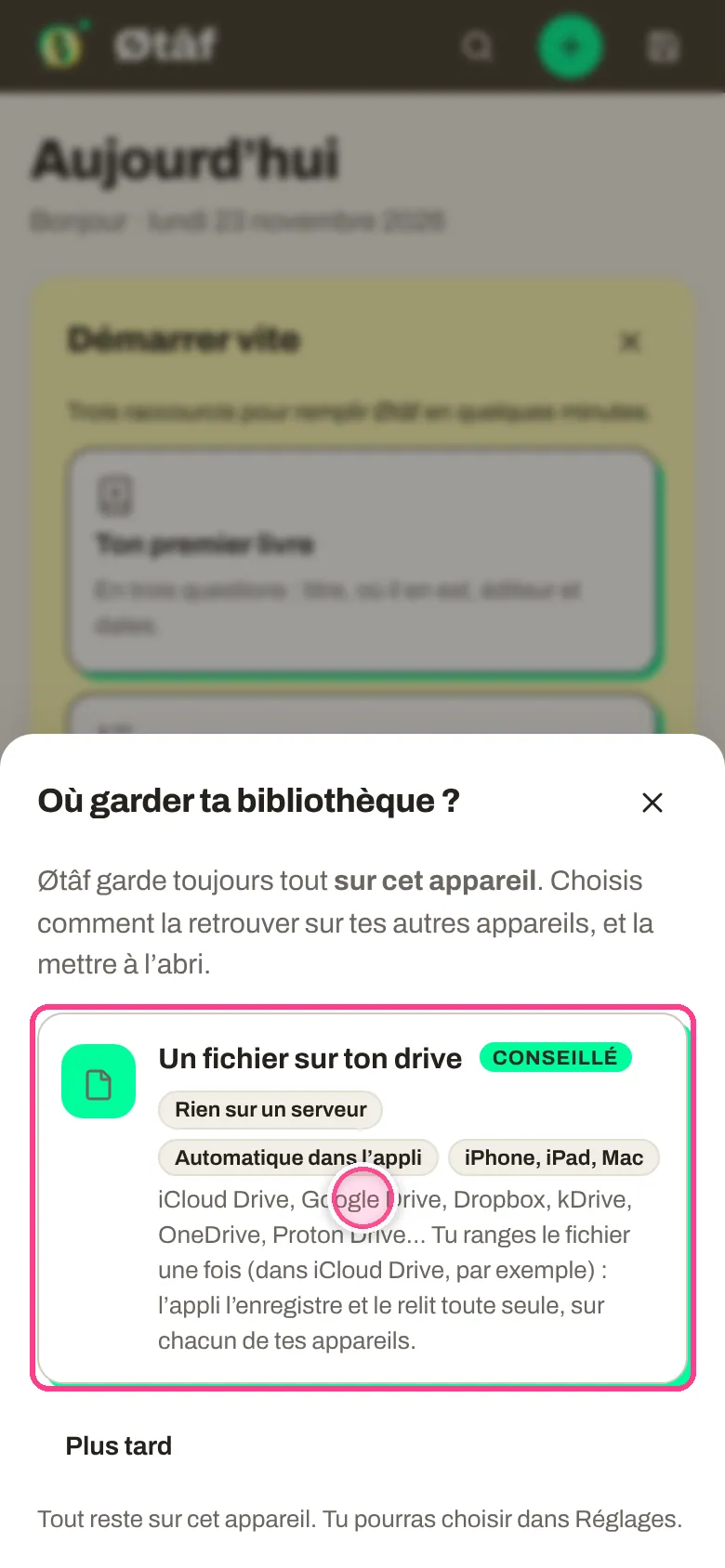
Øtâf garde toujours tout sur l’appareil. Pour la retrouver sur vos autres appareils et la mettre à l’abri, choisissez Un fichier sur ton drive (conseillé) : rien ne passe par un serveur.
« Plus tard » laisse tout sur cet appareil : vous pourrez choisir dans Réglages.
-
4
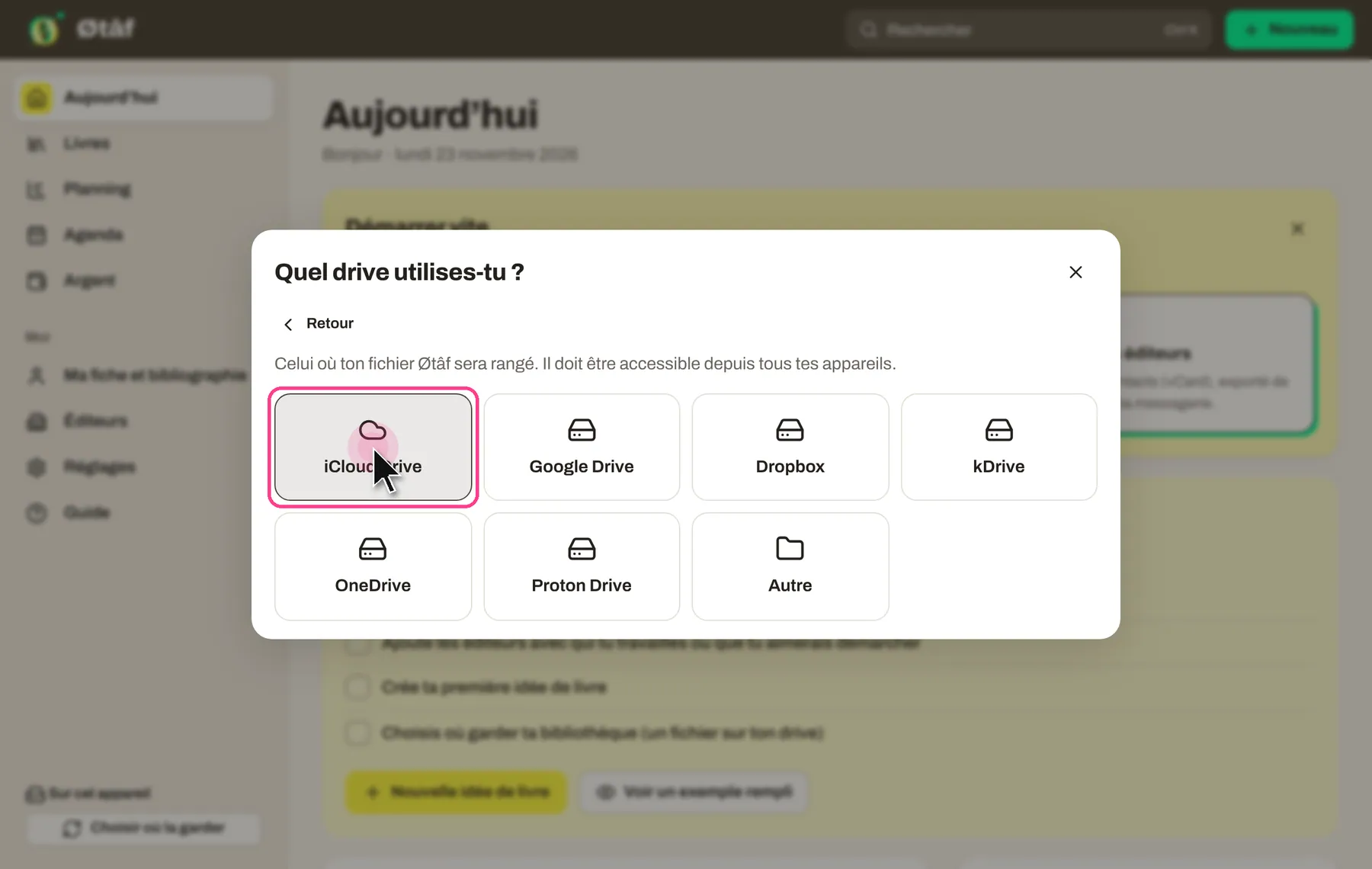
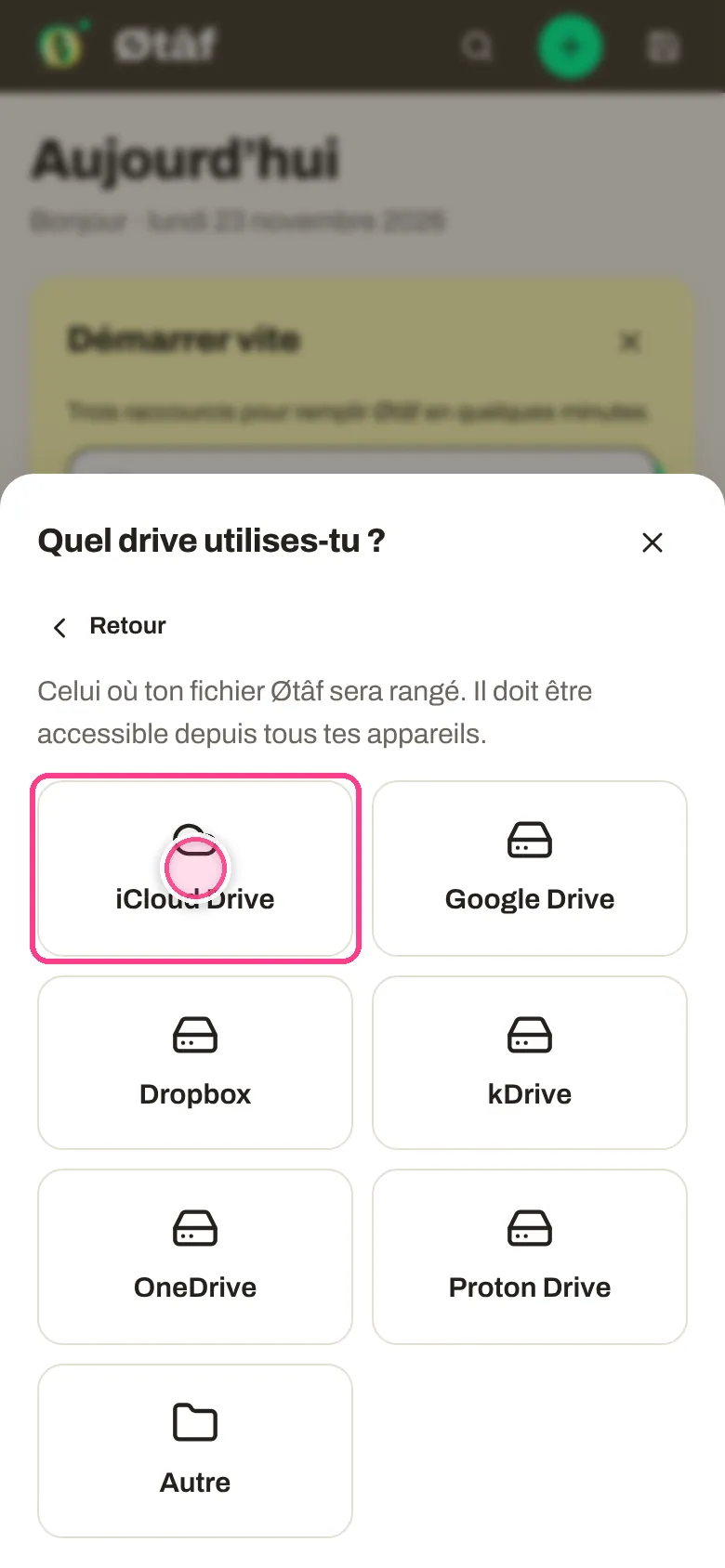
Votre drive
iCloud Drive, Google Drive, Dropbox, kDrive, OneDrive, Proton Drive ou un autre : celui que vous ouvrez sur tous vos appareils.
-
5
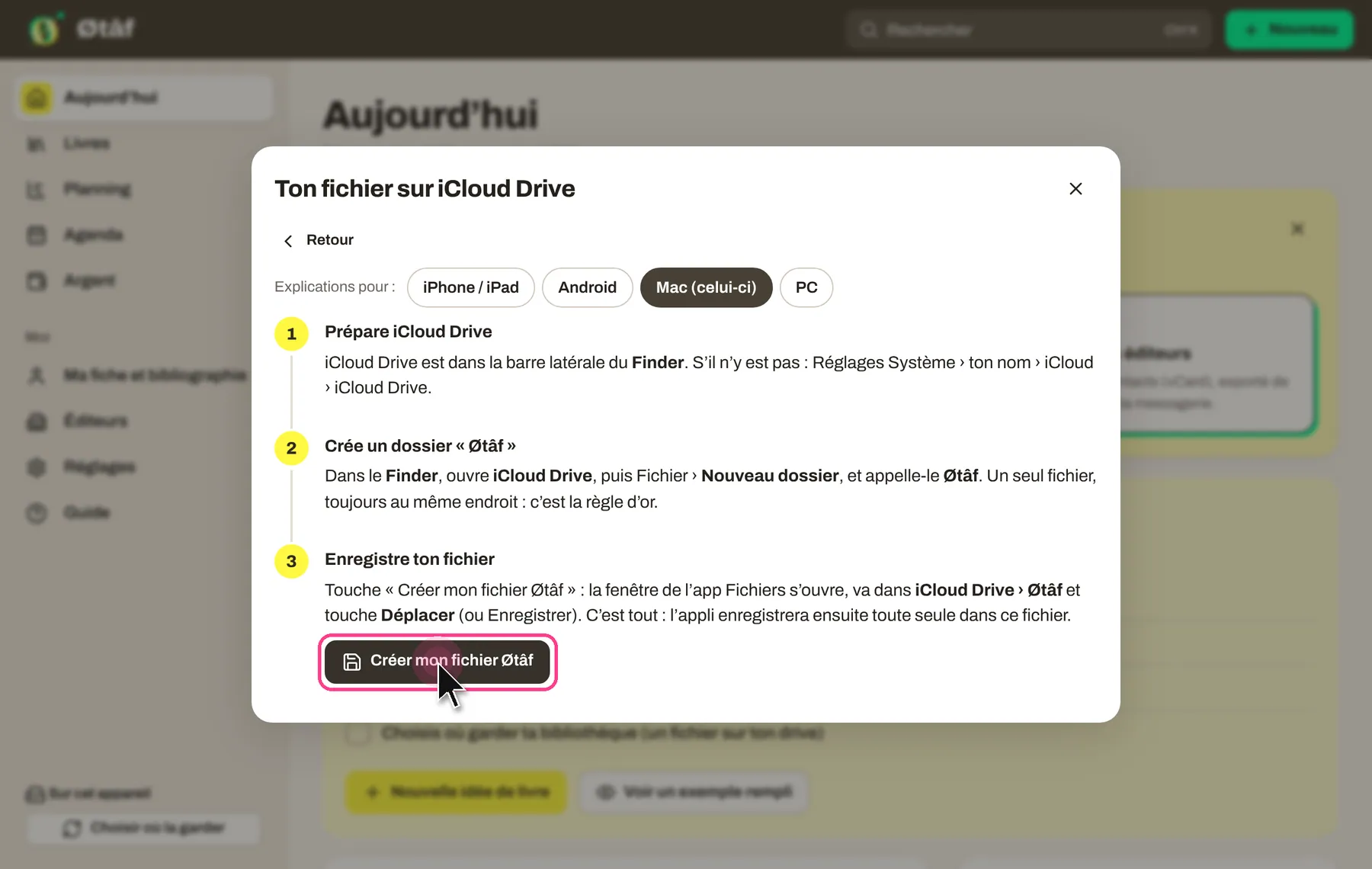
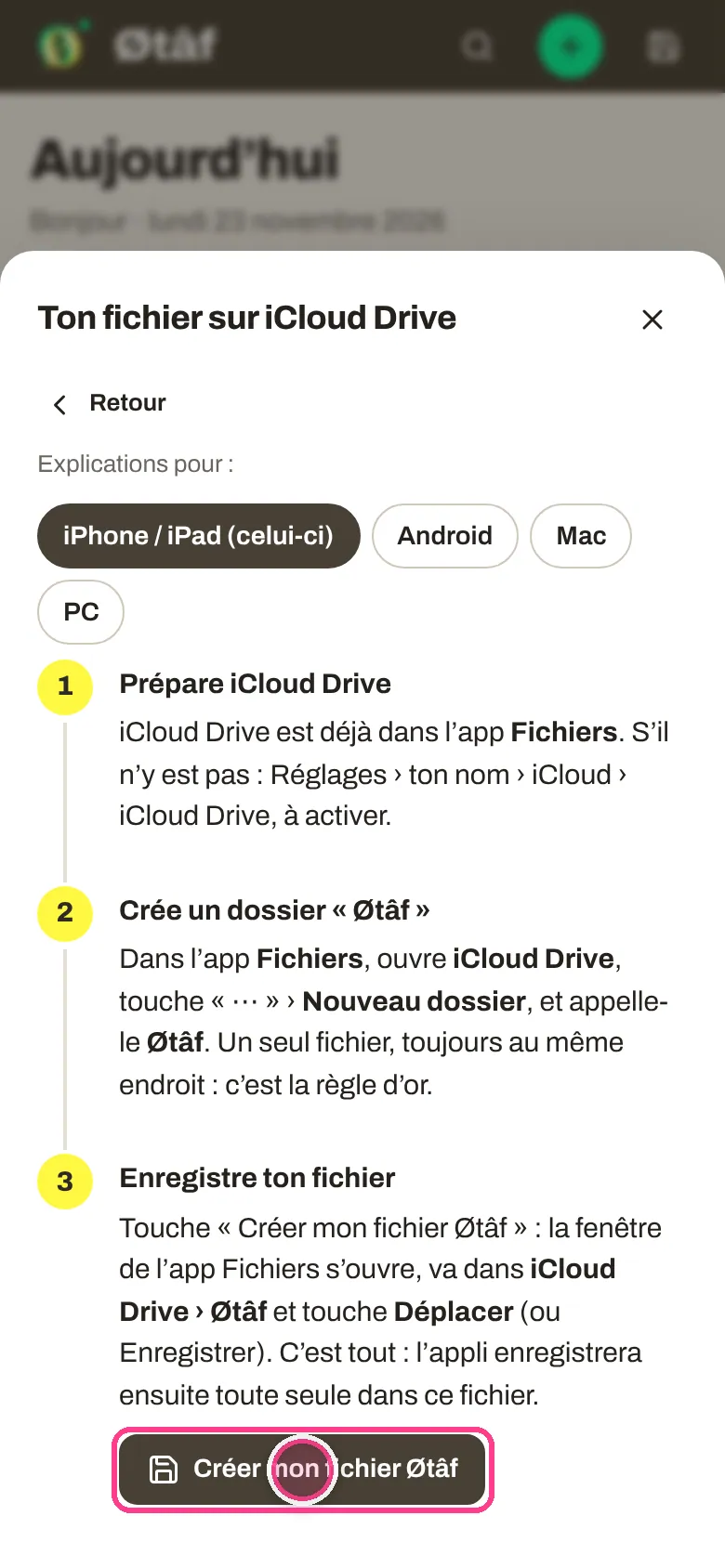
Créez le fichier
Øtâf explique pour chaque appareil. Créez un dossier « Øtâf » dans votre drive, puis Créer mon fichier Øtâf et rangez-le dans ce dossier. Dans l’appli, il s’enregistre ensuite tout seul, quelques secondes après chaque changement.
-
6
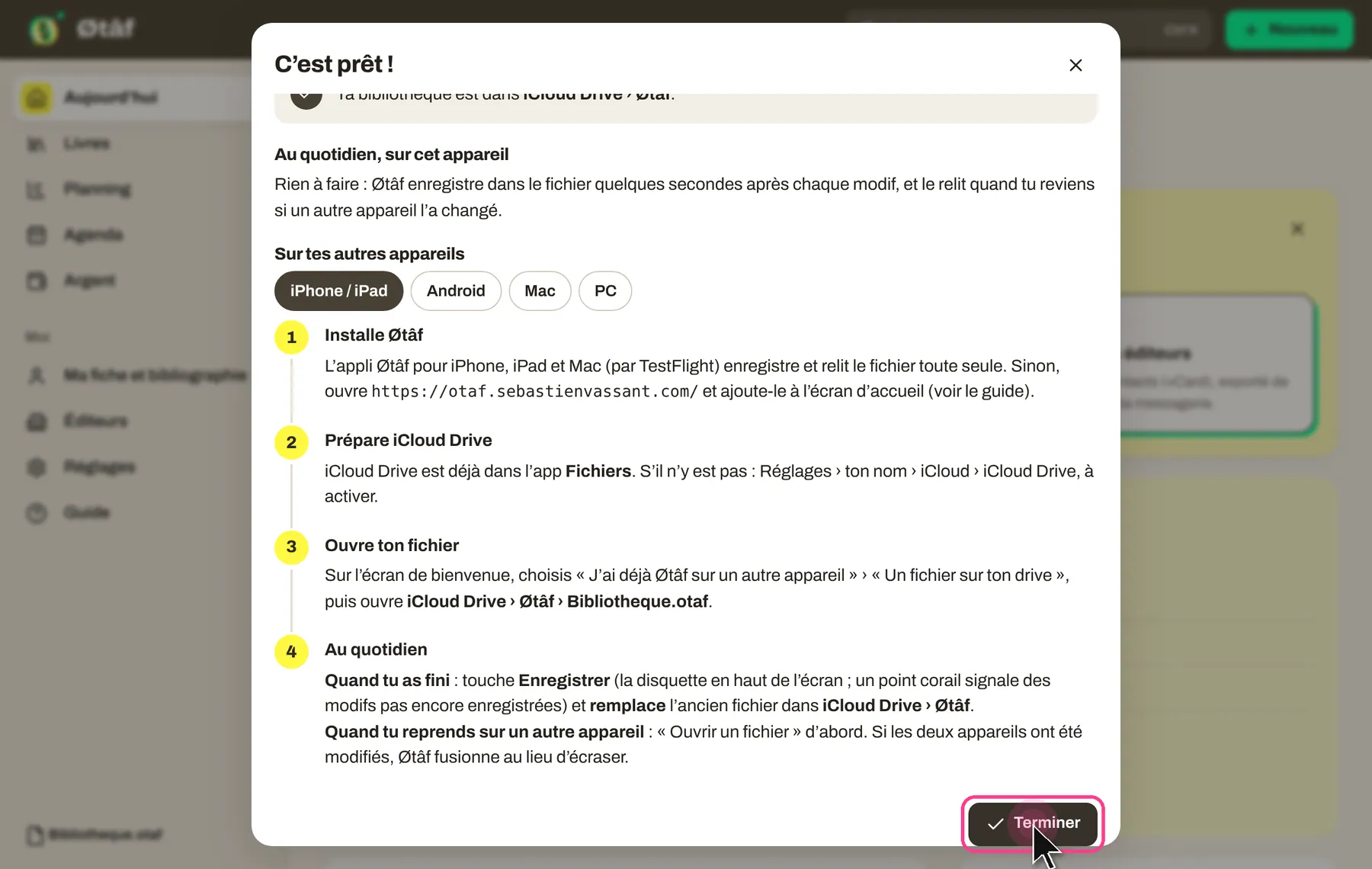
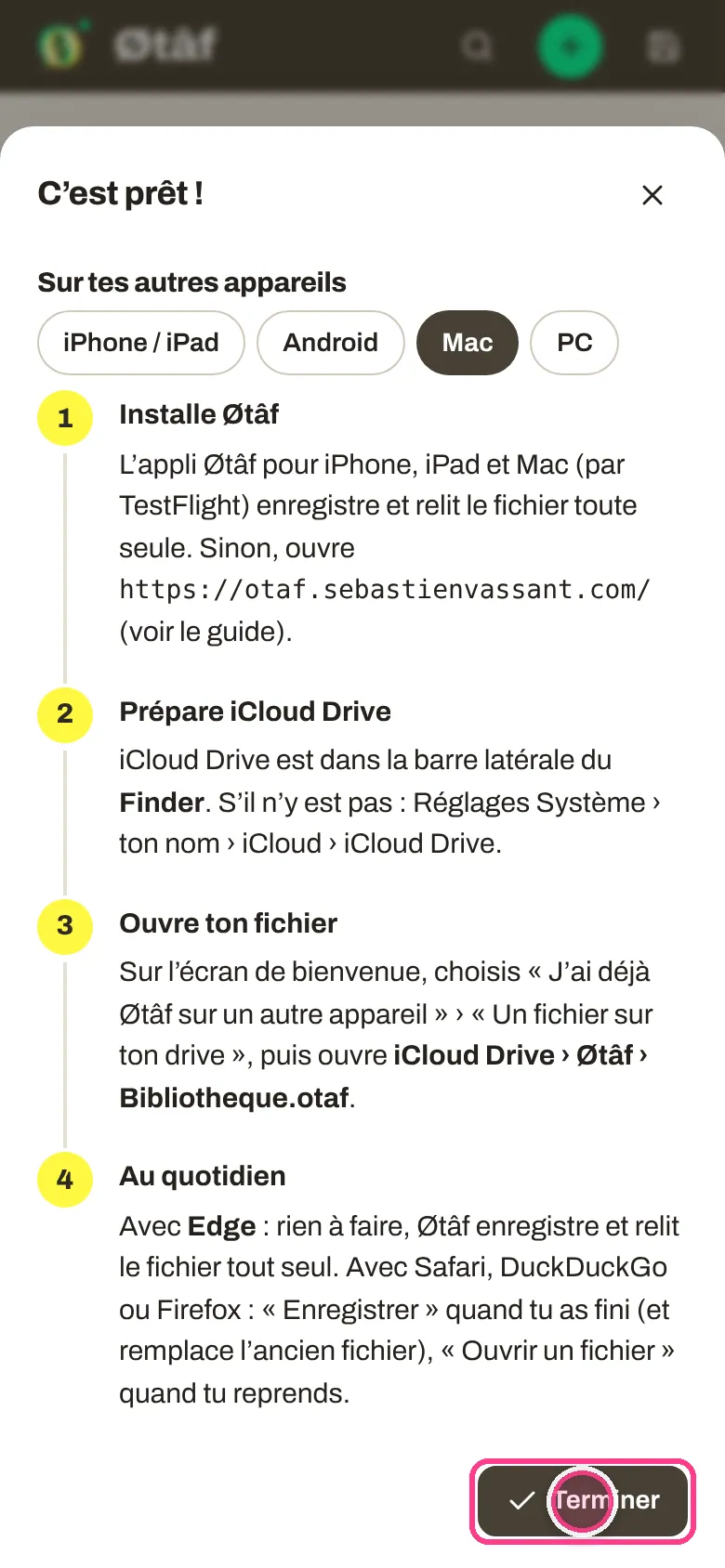
C’est prêt
Øtâf rappelle où est le fichier, et comment ouvrir la même bibliothèque sur vos autres appareils. Terminer.
Sur un autre appareil : « J’ai déjà Øtâf sur un autre appareil », puis le même fichier.
-
7
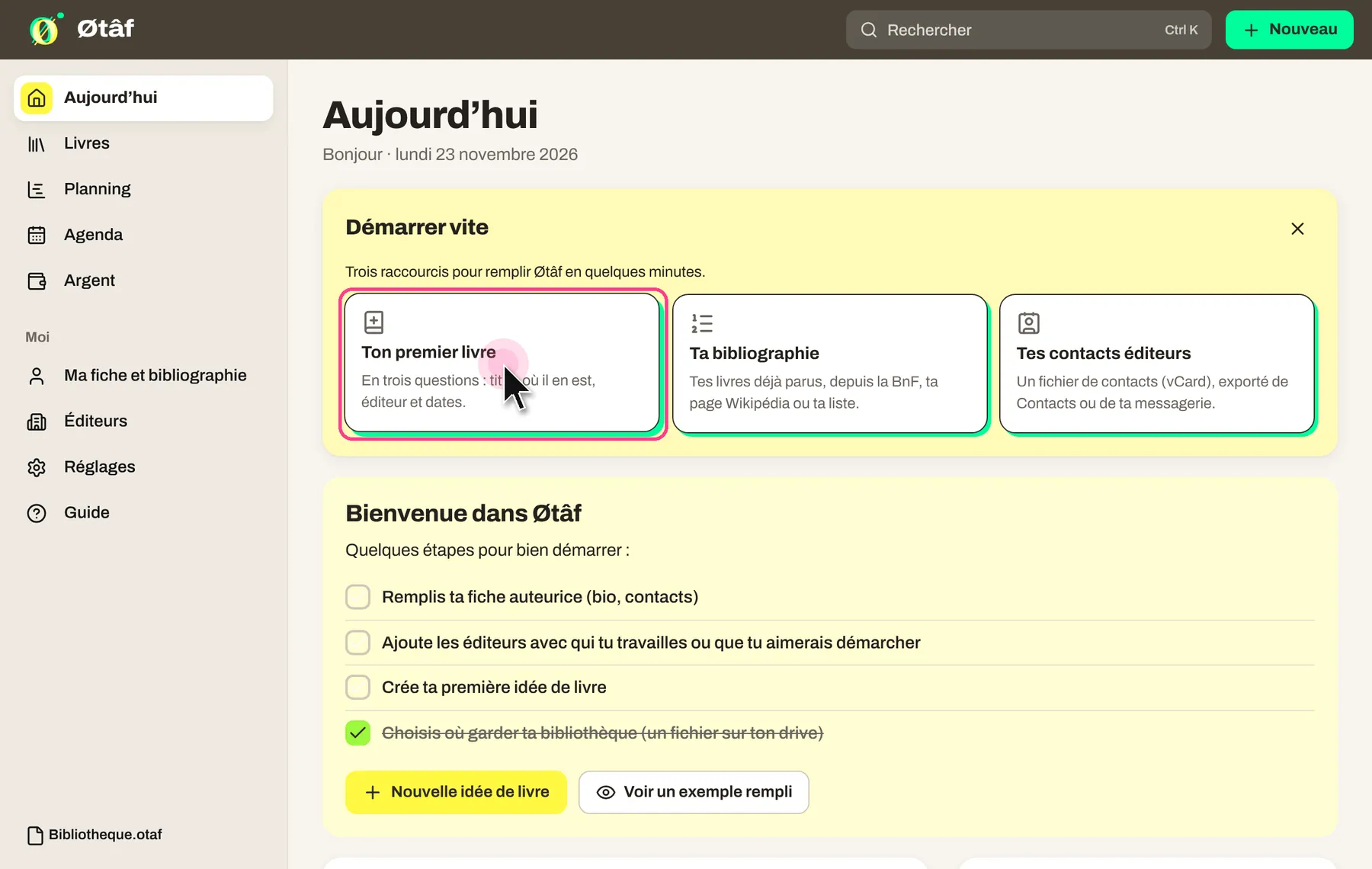
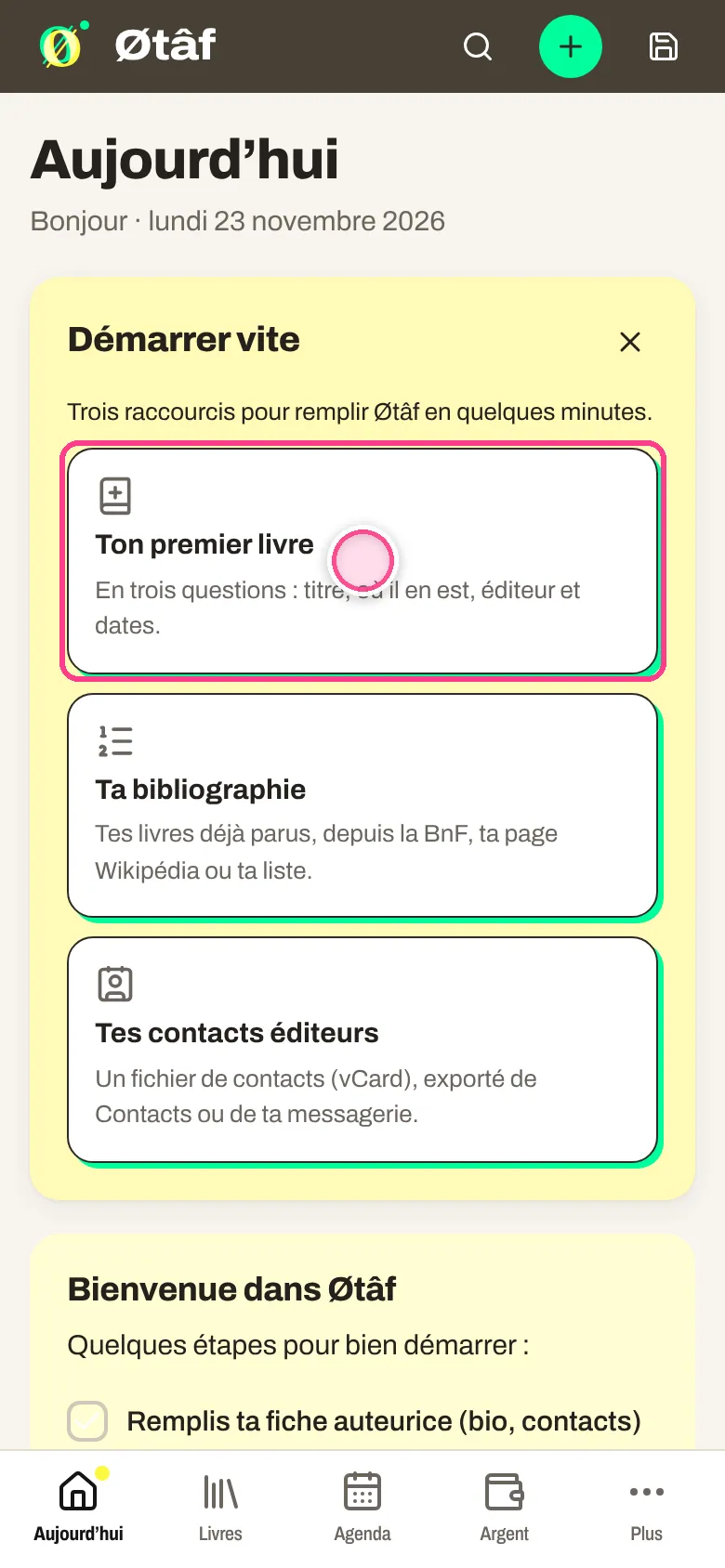
Démarrer vite
Trois raccourcis pour remplir Øtâf en quelques minutes : votre premier livre, votre bibliographie (depuis la BnF, Wikipédia ou une liste) et vos contacts éditeurs (un fichier vCard).
-
8
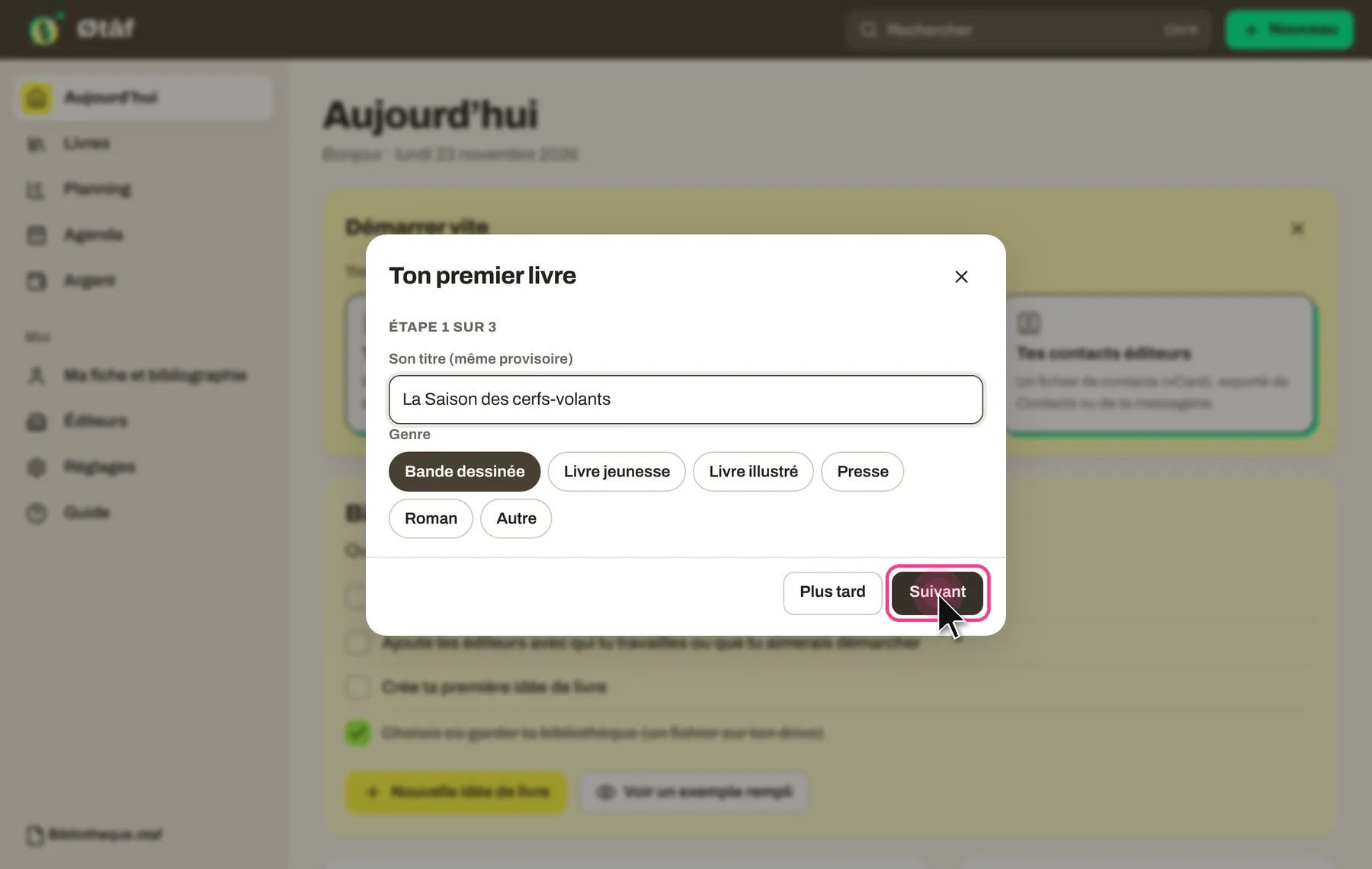
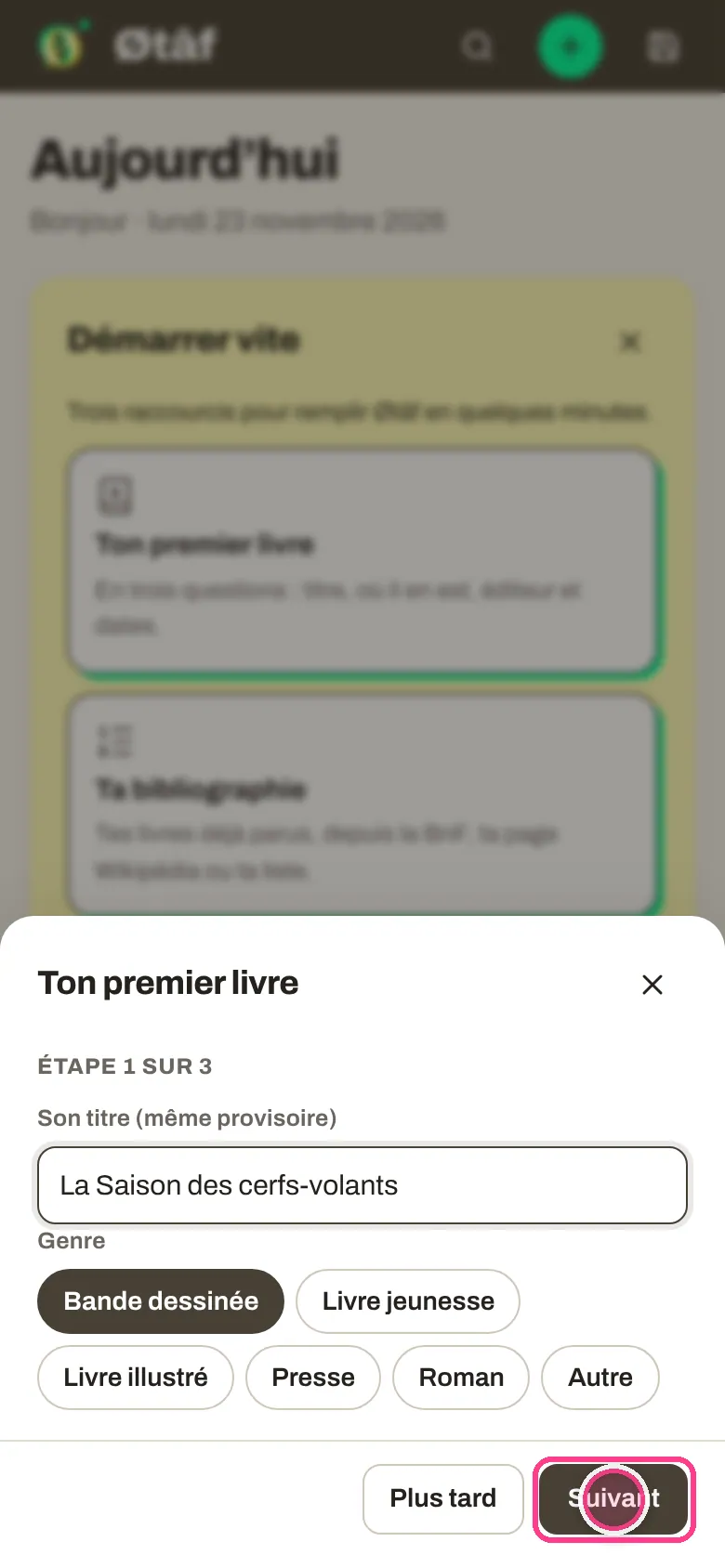
Votre premier livre : le titre
Son titre, même provisoire, et son genre : bande dessinée, livre jeunesse, livre illustré, presse, roman. Puis Suivant.
-
9
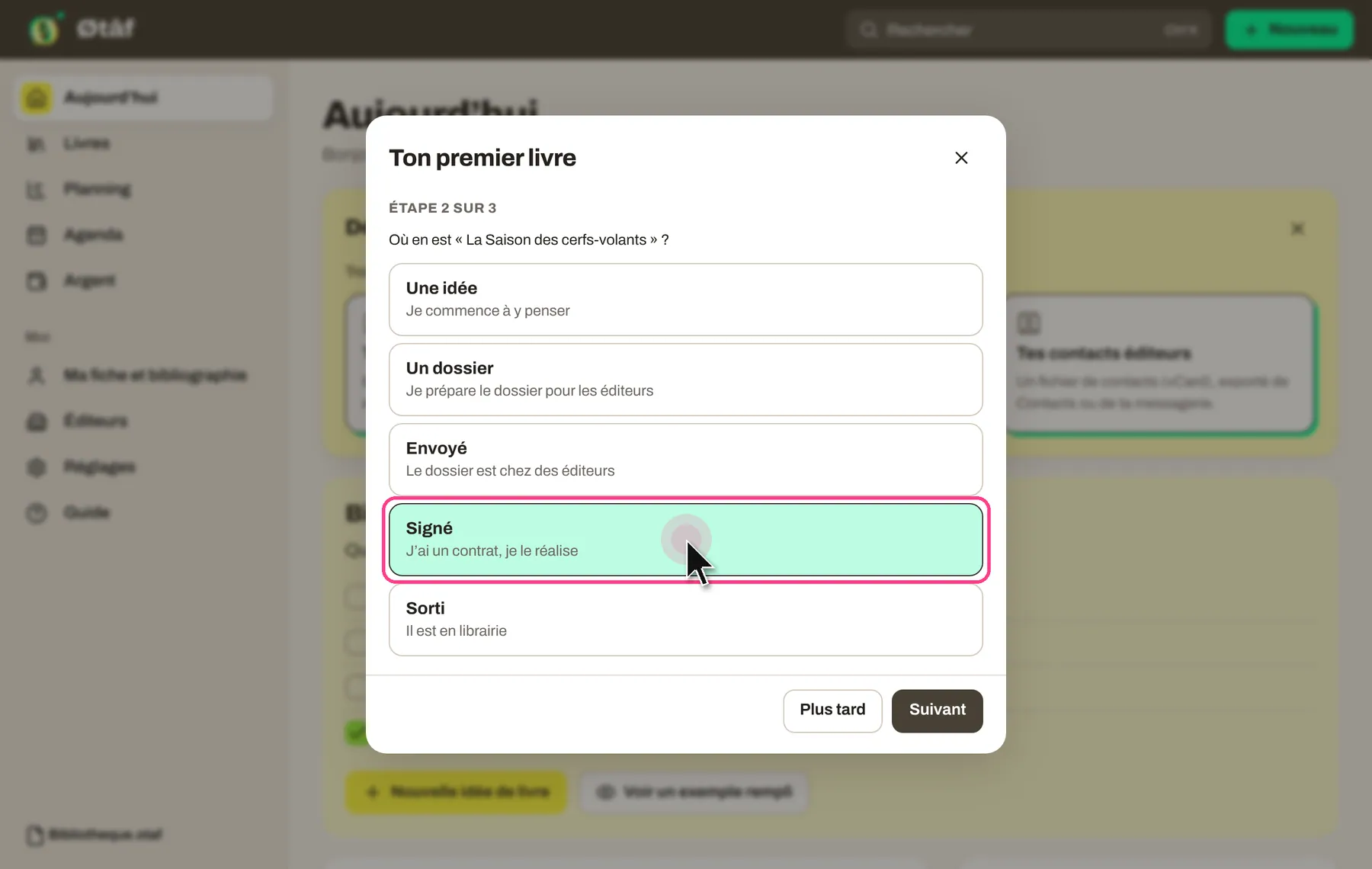
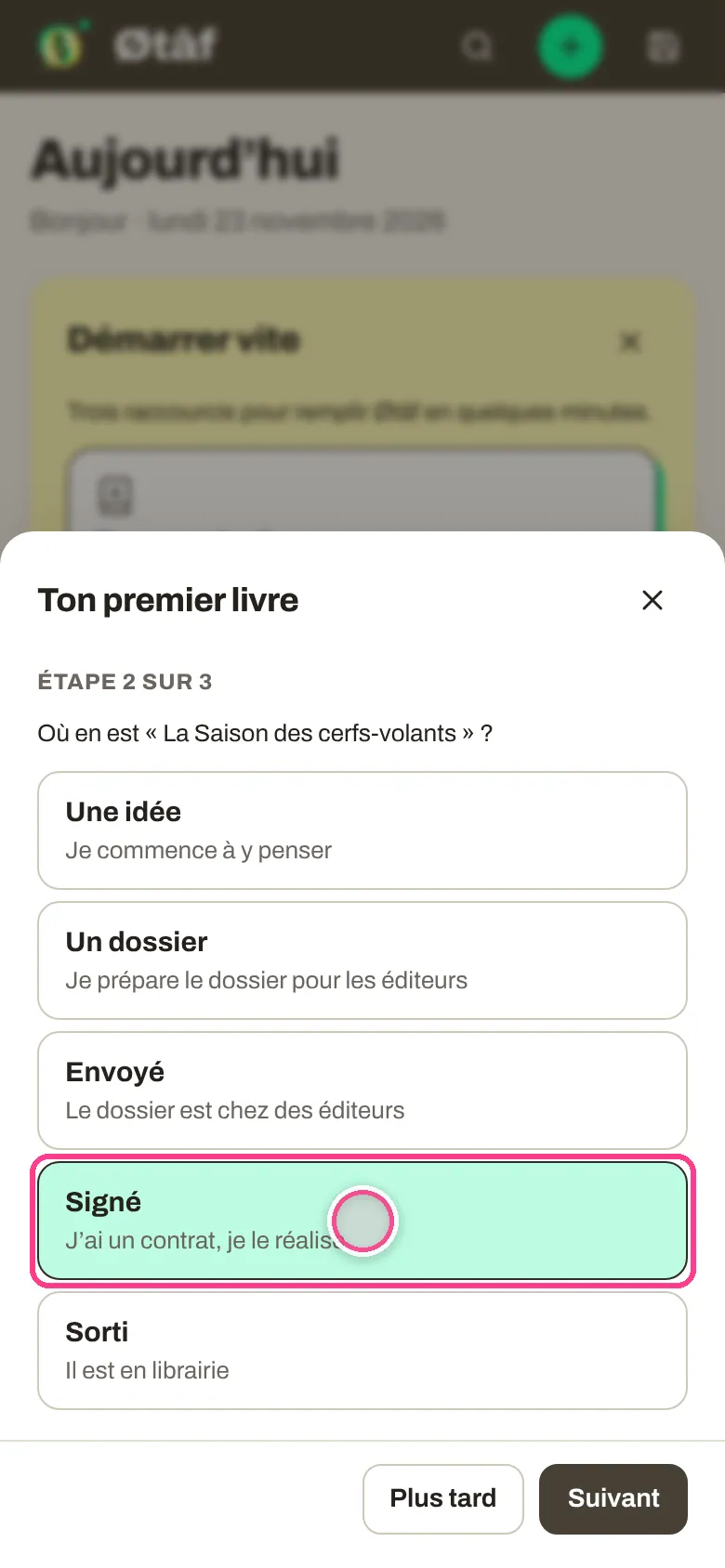
Où il en est
Une idée, un dossier en préparation, envoyé à des éditeurs, signé ou déjà sorti. Øtâf adapte la suite à votre réponse.
-
10
L’éditeur et les dates
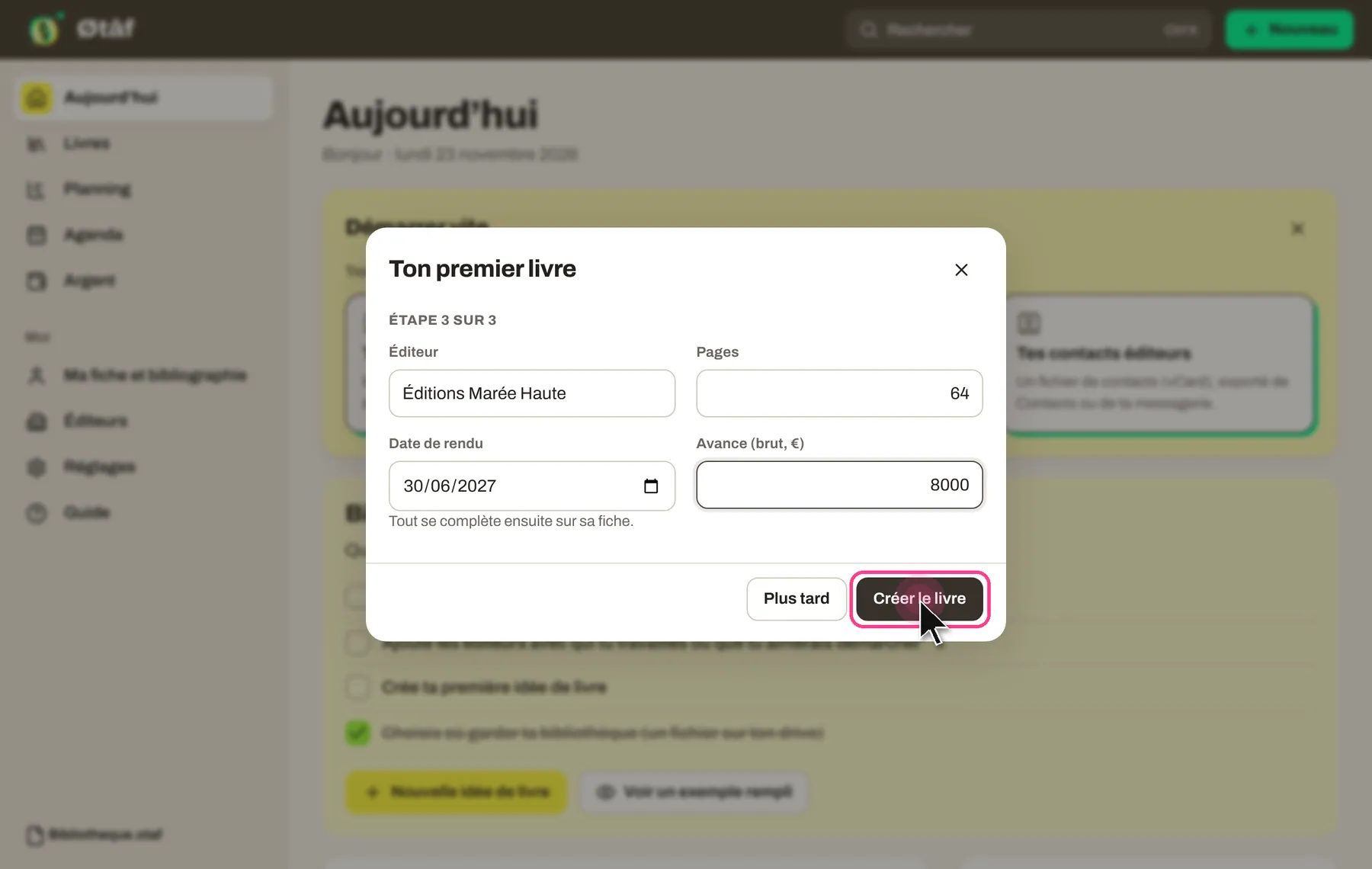
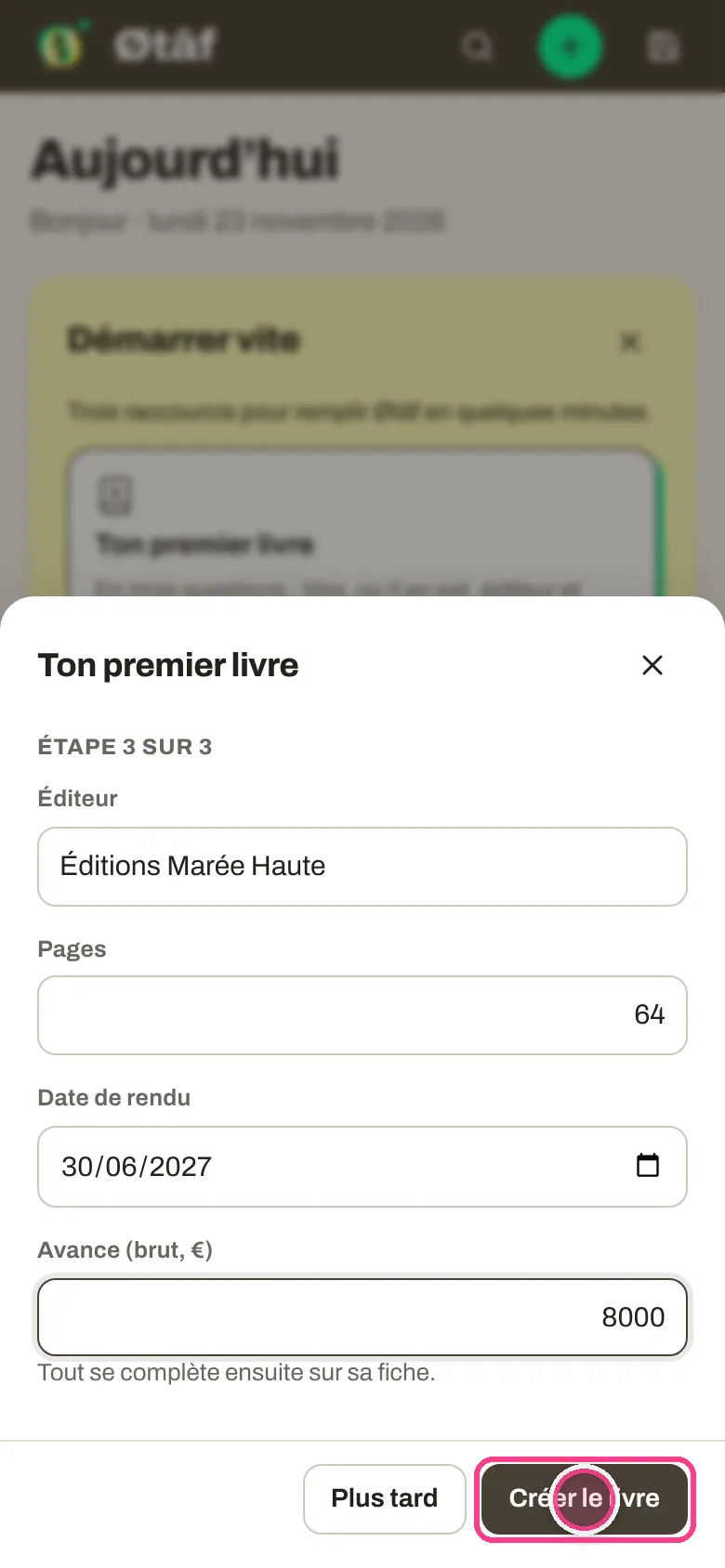
Pour un livre signé : l’éditeur, le nombre de pages, la date de rendu et l’avance. Tout se complète ensuite sur sa fiche. Créer le livre.
-
11
La page du livre
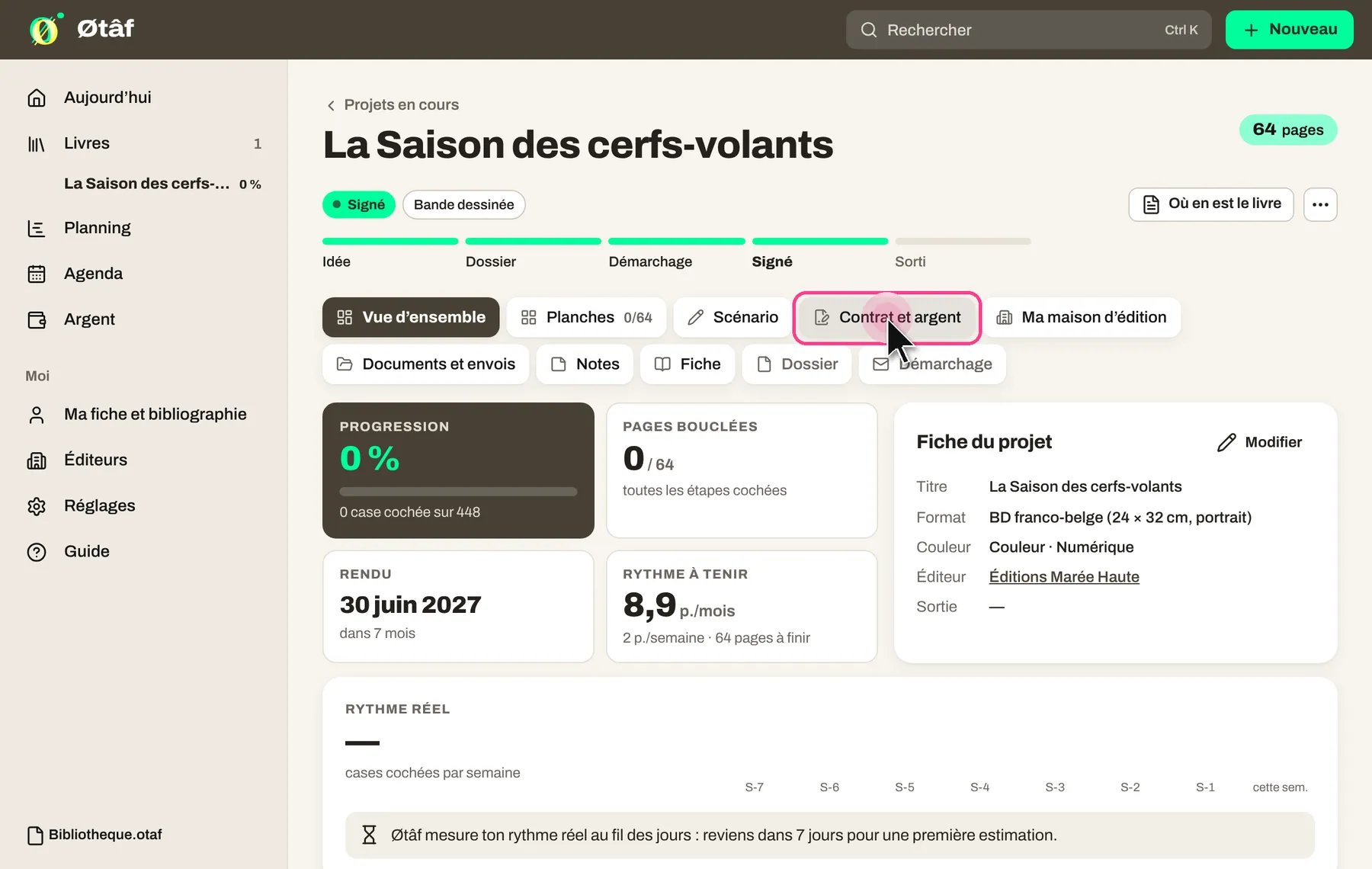
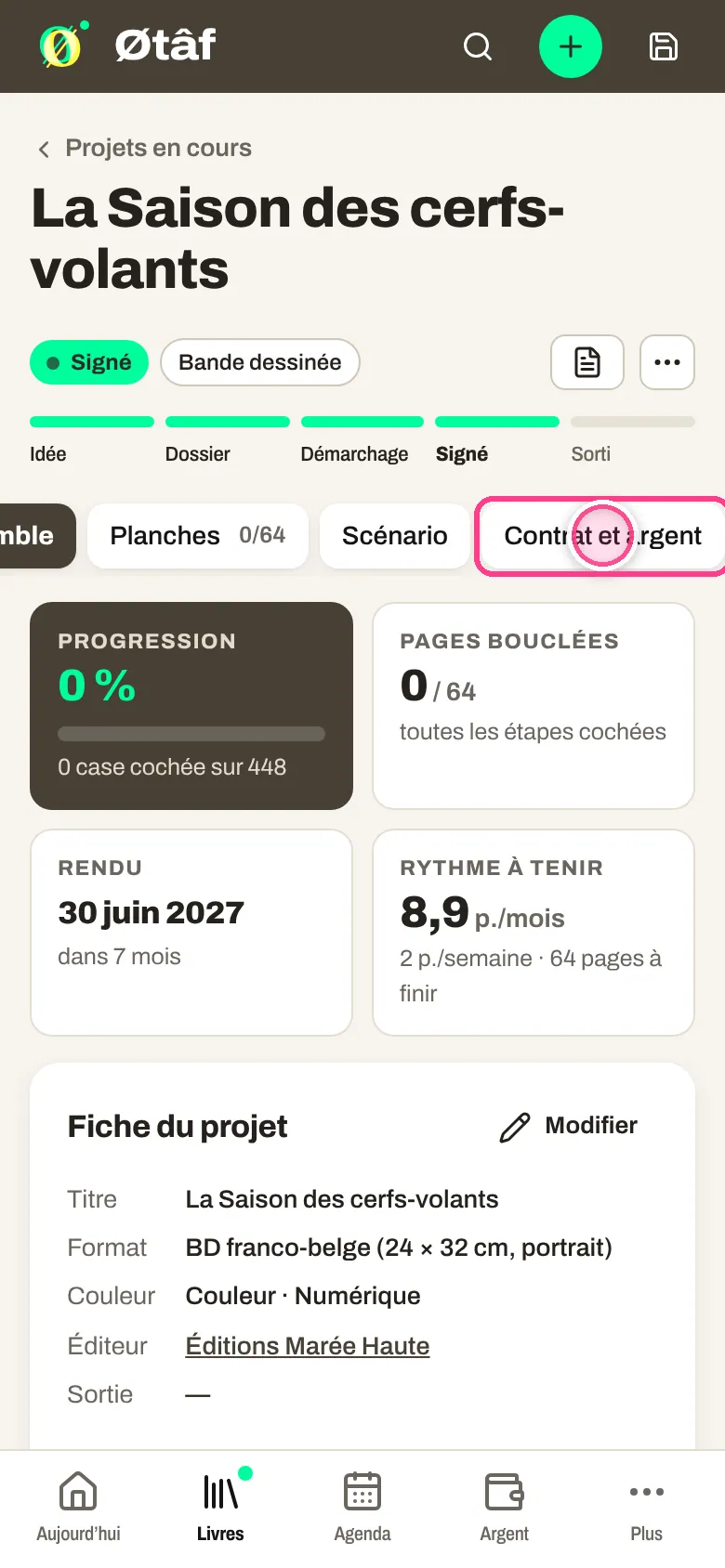
La progression, le rendu et le rythme à tenir : Øtâf calcule combien de pages par mois il faut pour tenir la date. Les onglets rangent tout : planches, scénario, contrat et argent, maison d’édition, documents et envois.
-
12
Le contrat
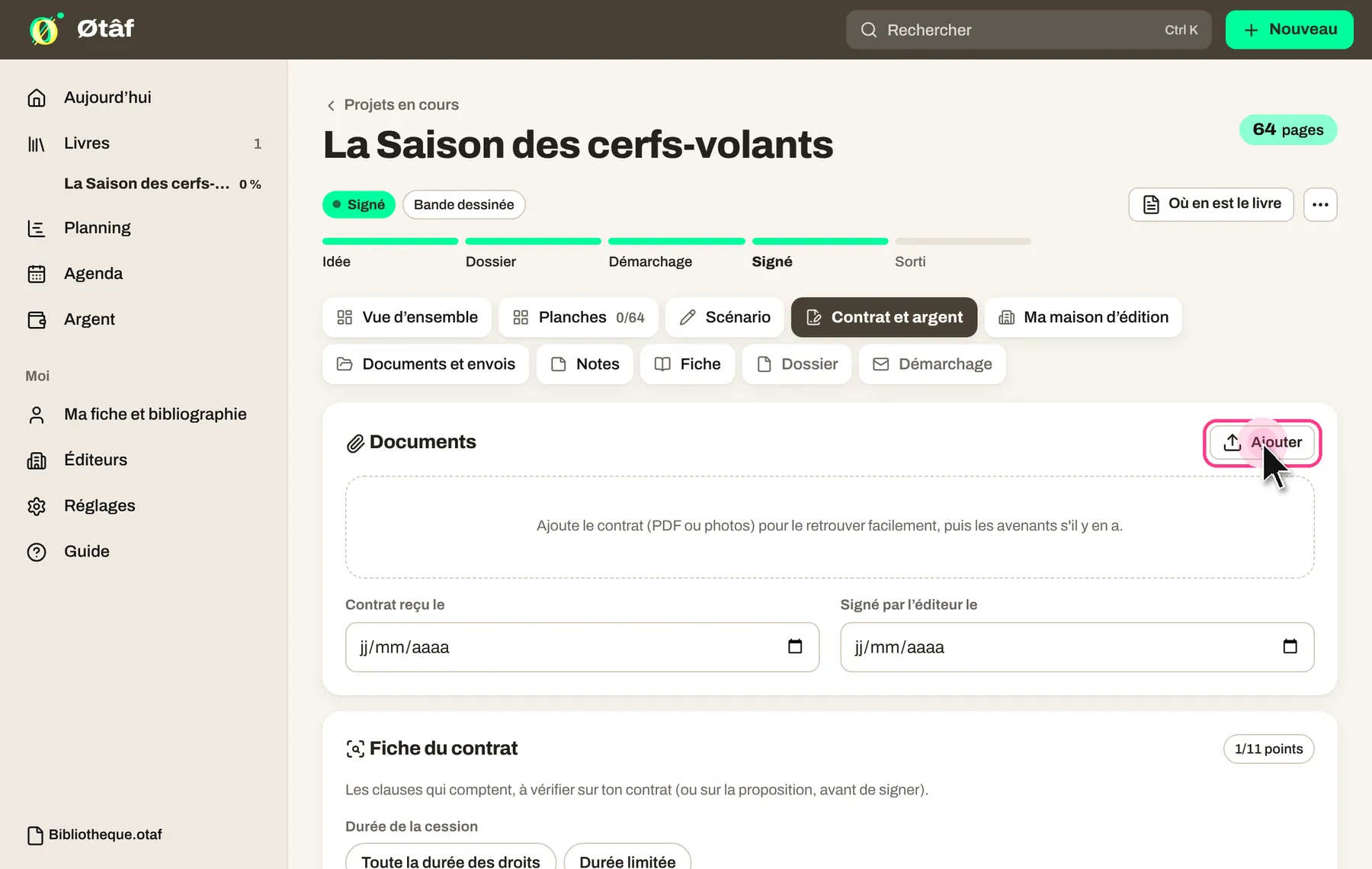
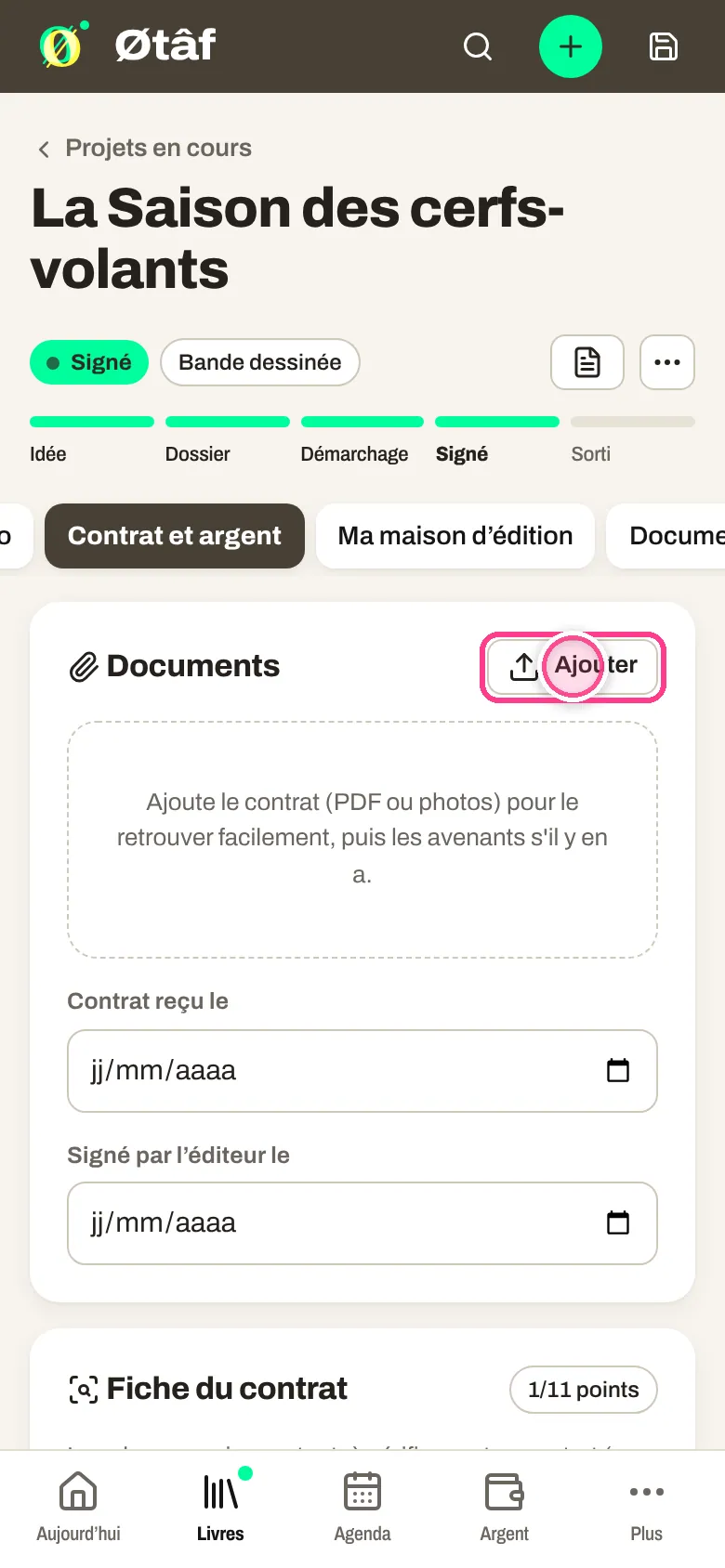
Dans Contrat et argent : le contrat (PDF ou photos), ses dates, et la fiche du contrat point par point, à vérifier avant de signer. Les échéances de l’avance arrivent ensuite dans Argent.
-
13
Votre fiche auteurice
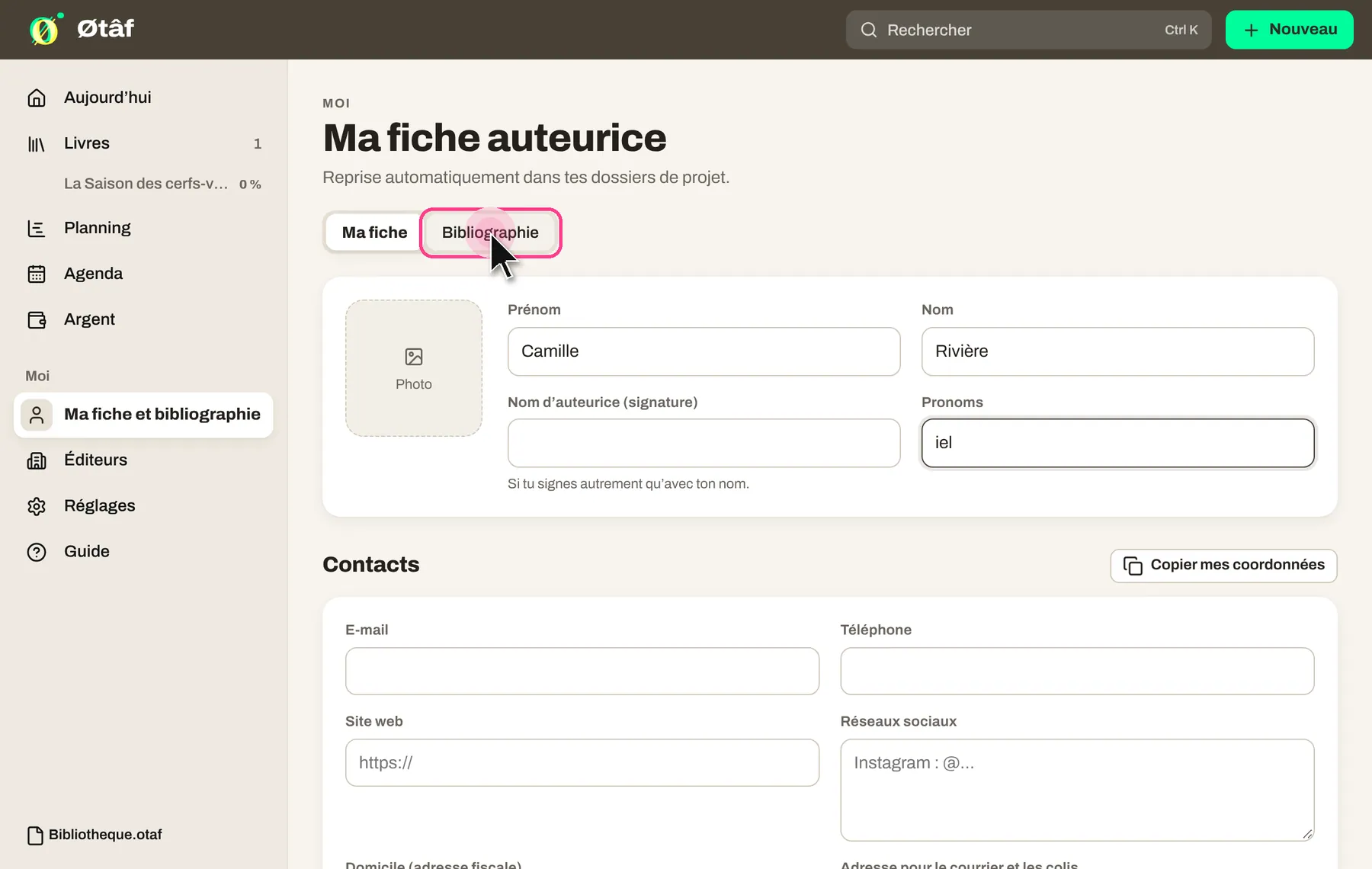
Dans Ma fiche et bibliographie : prénom, nom, nom de signature, pronoms (il, elle, iel…) et contacts. Øtâf les reprend dans vos dossiers de projet. L’onglet Bibliographie liste vos livres parus.
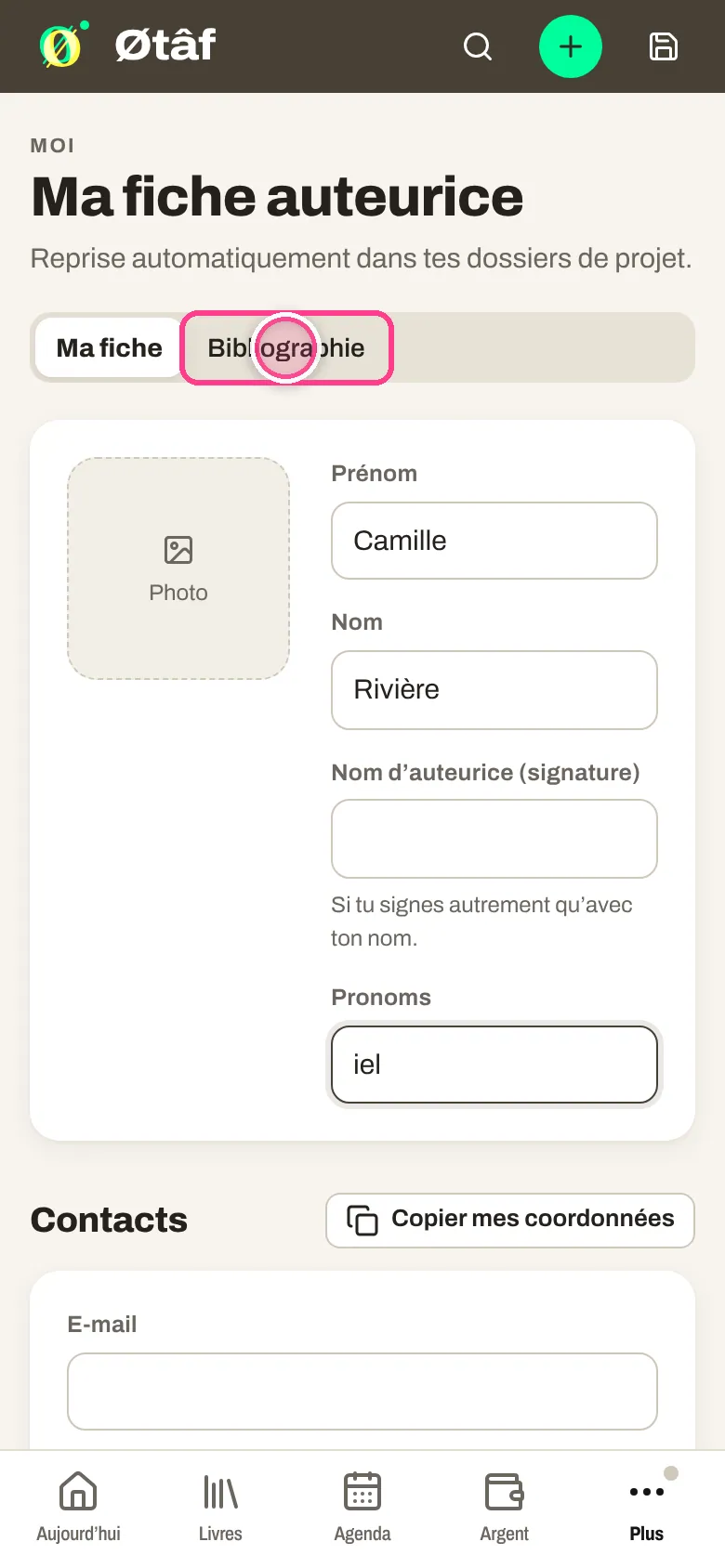
Dans Plus › Ma fiche auteurice : prénom, nom, nom de signature, pronoms (il, elle, iel…) et contacts. Øtâf les reprend dans vos dossiers de projet. L’onglet Bibliographie liste vos livres parus.
Øtâf · Au quotidien
Au quotidien
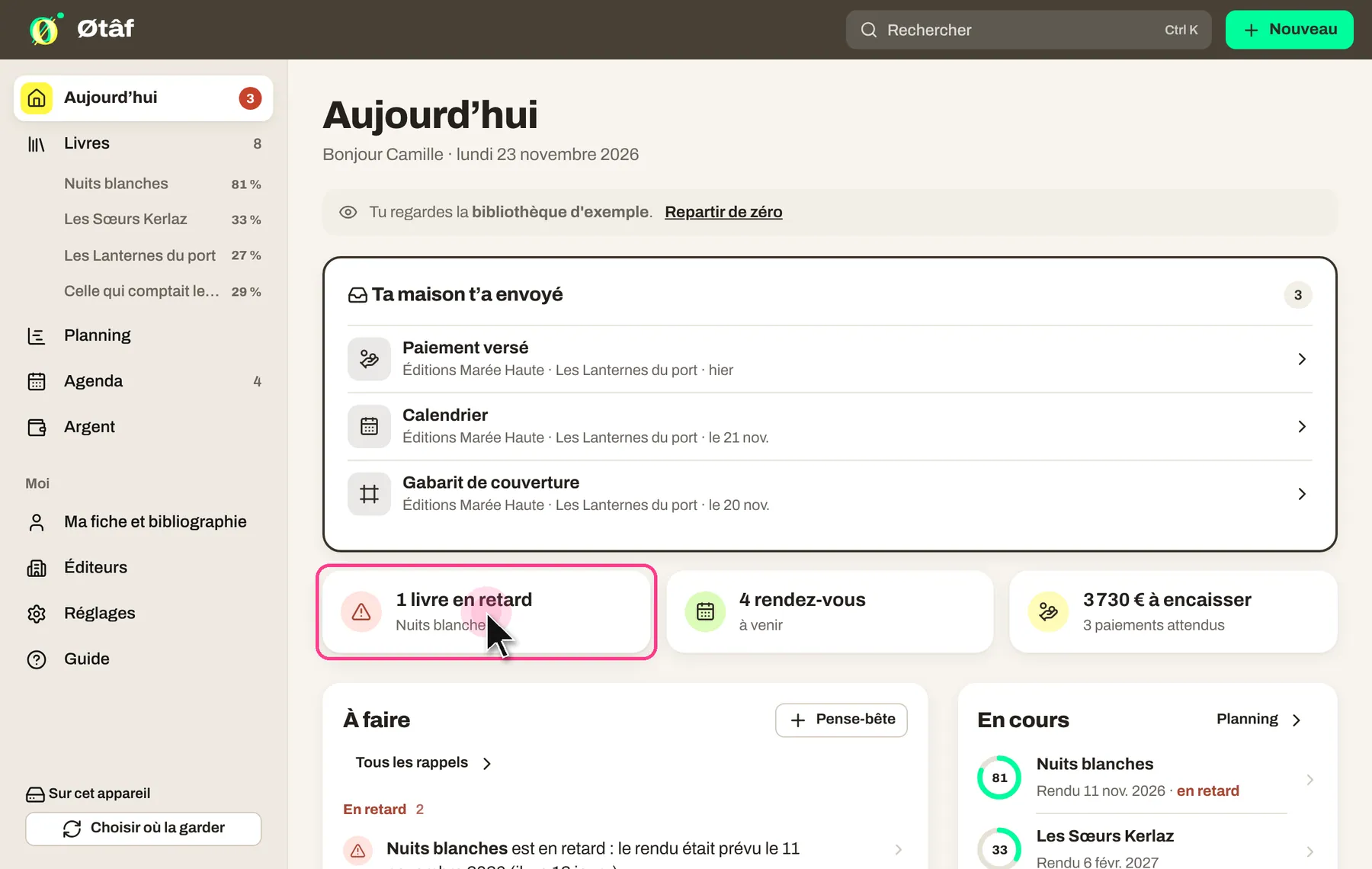
Les images montrent la bibliothèque d’exemple de Camille : quatre livres en cours, des rendez-vous, des paiements à venir.
-
1
Le matin : Aujourd’hui
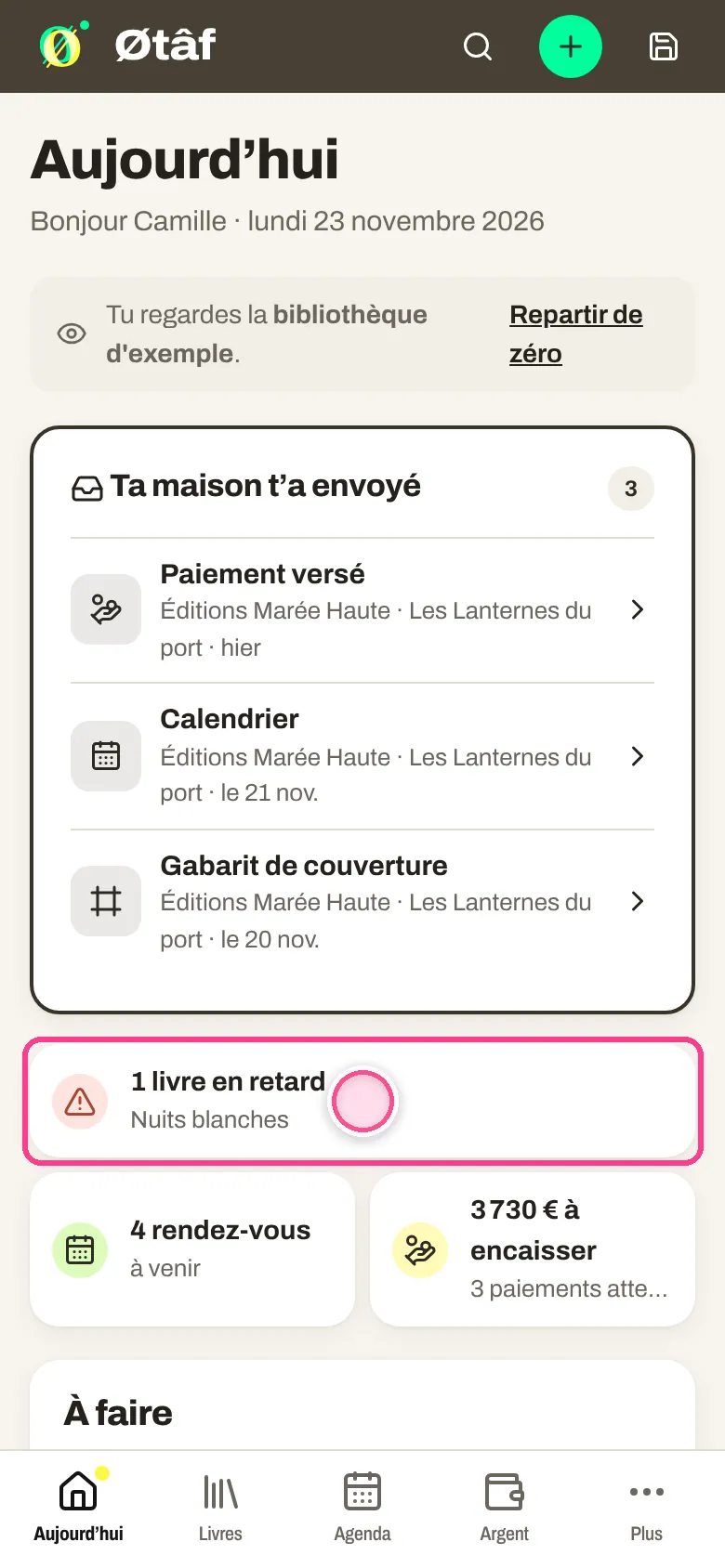
Ce qui demande votre attention : un livre en retard, les rendez-vous à venir, ce qu’il reste à encaisser, vos pense-bêtes. Avec une maison reliée, ce qu’elle vous a envoyé.
Ce qui demande votre attention : un livre en retard, les rendez-vous à venir, ce qu’il reste à encaisser, vos pense-bêtes. Avec une maison reliée, ce qu’elle vous a envoyé.
Au téléphone, Aujourd’hui, Livres, Agenda et Argent sont en bas de l’écran ; le reste (Planning, Éditeurs, Réglages, Guide…) est dans Plus.
-
2
Les planches
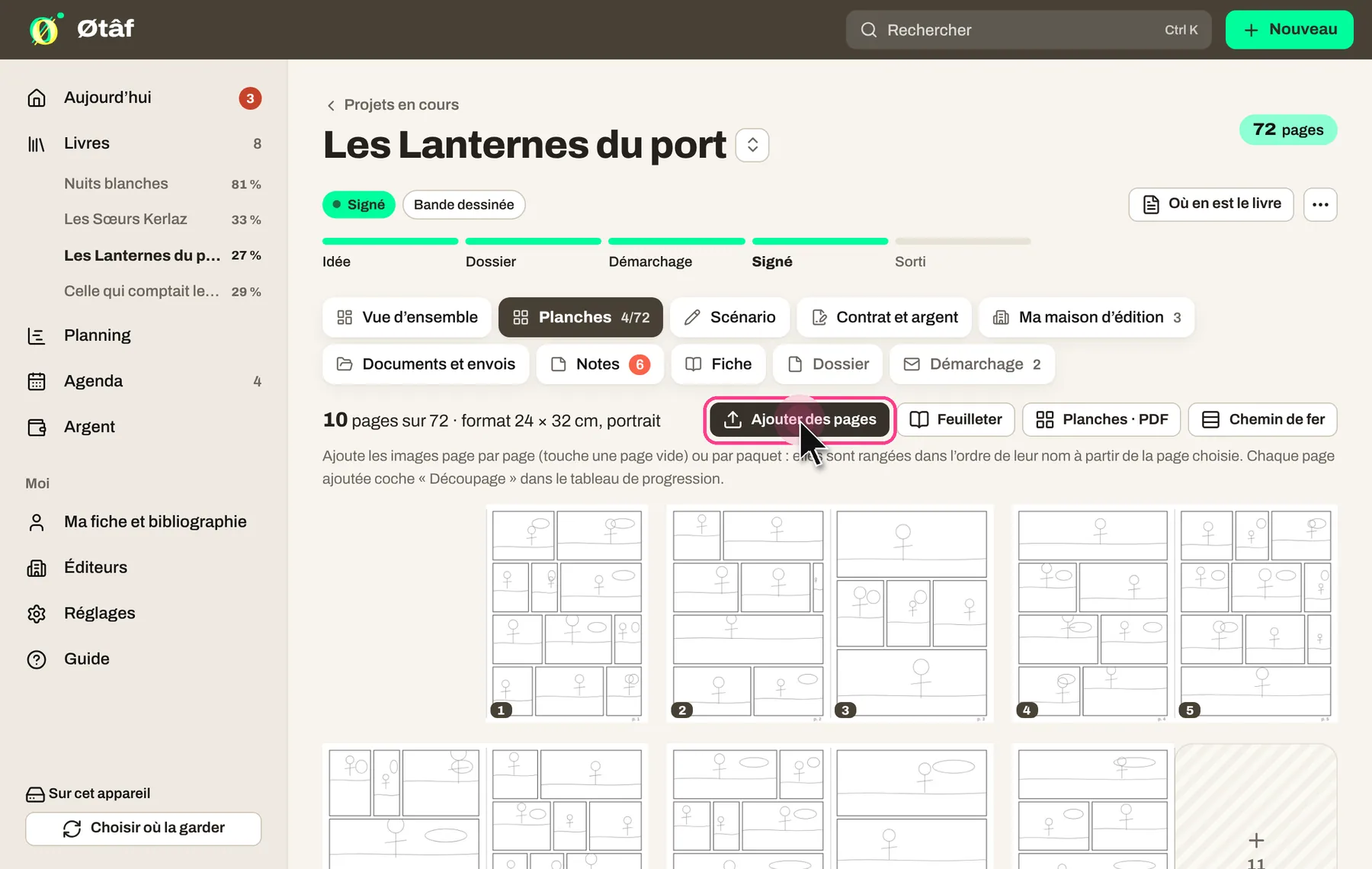
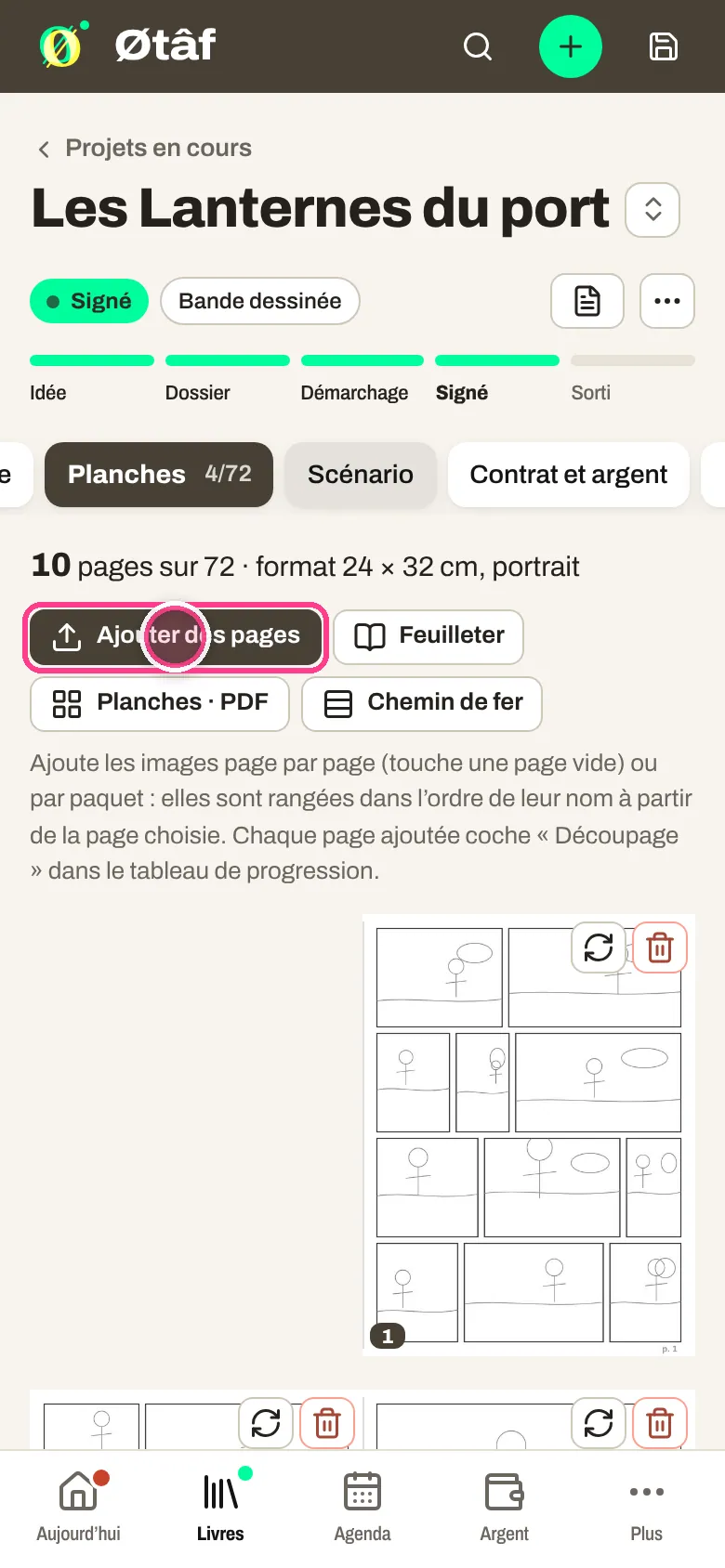
Dans un livre, Planches : ajoutez les pages au fil du travail, une par une ou par paquet. Chaque page ajoutée avance le tableau de progression, et le rythme suit.
-
3
Le planning
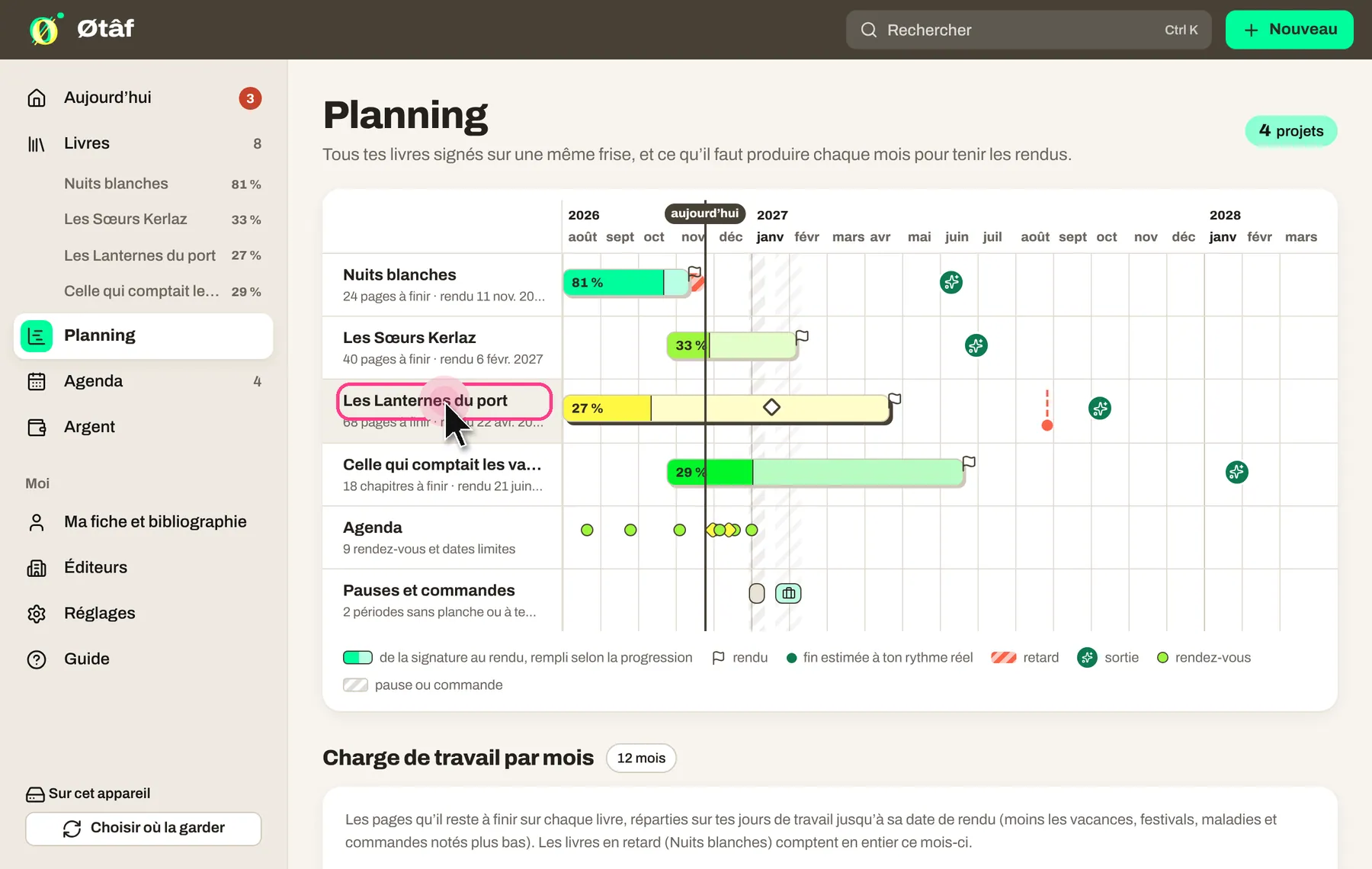
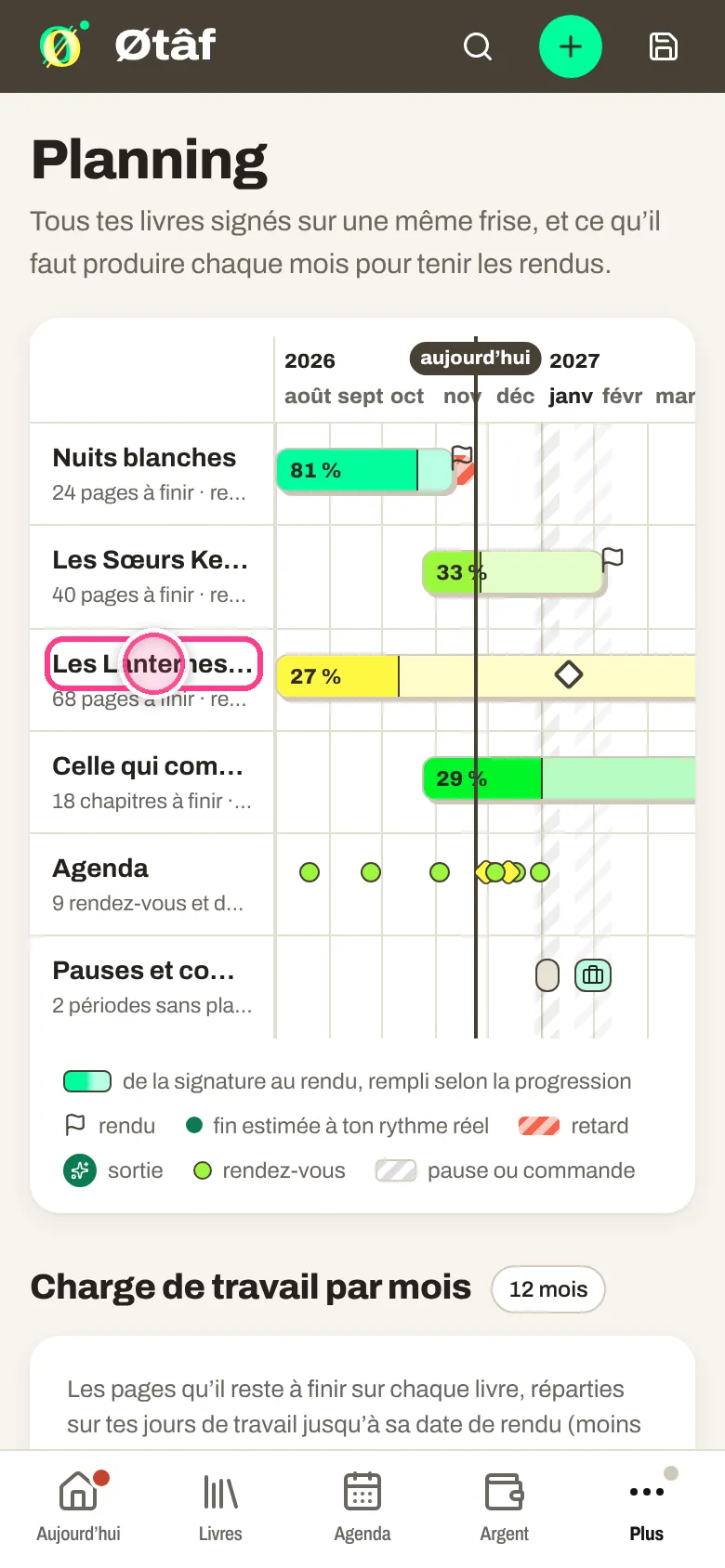
Tous les livres signés sur une même frise : la part à produire chaque mois, les rendus, les rendez-vous et les pauses. Un livre qui glisse se voit tout de suite.
Plus › Planning : tous les livres signés sur une même frise, la part à produire chaque mois, les rendus, les rendez-vous et les pauses. Un livre qui glisse se voit tout de suite.
-
4
L’agenda
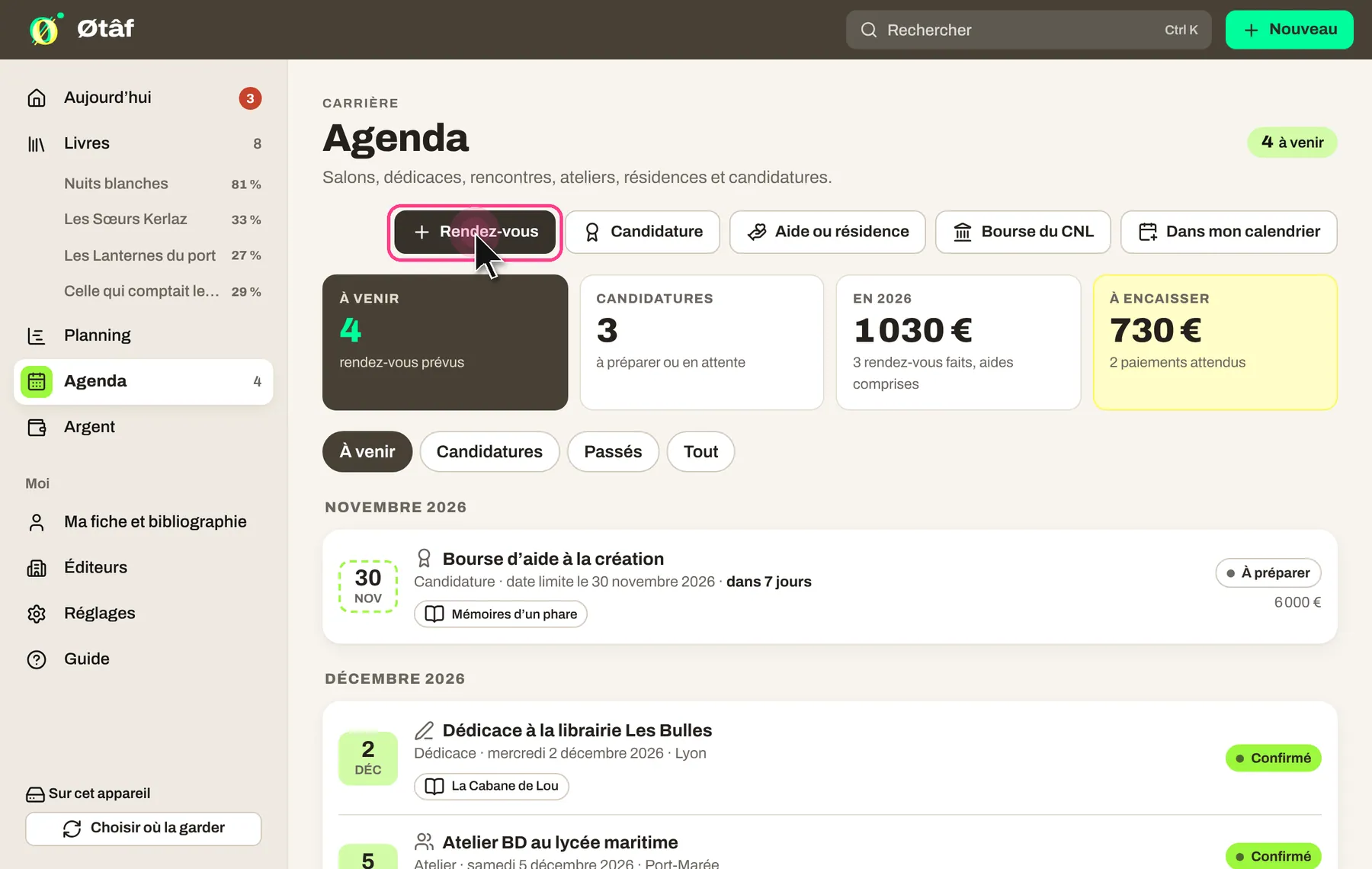
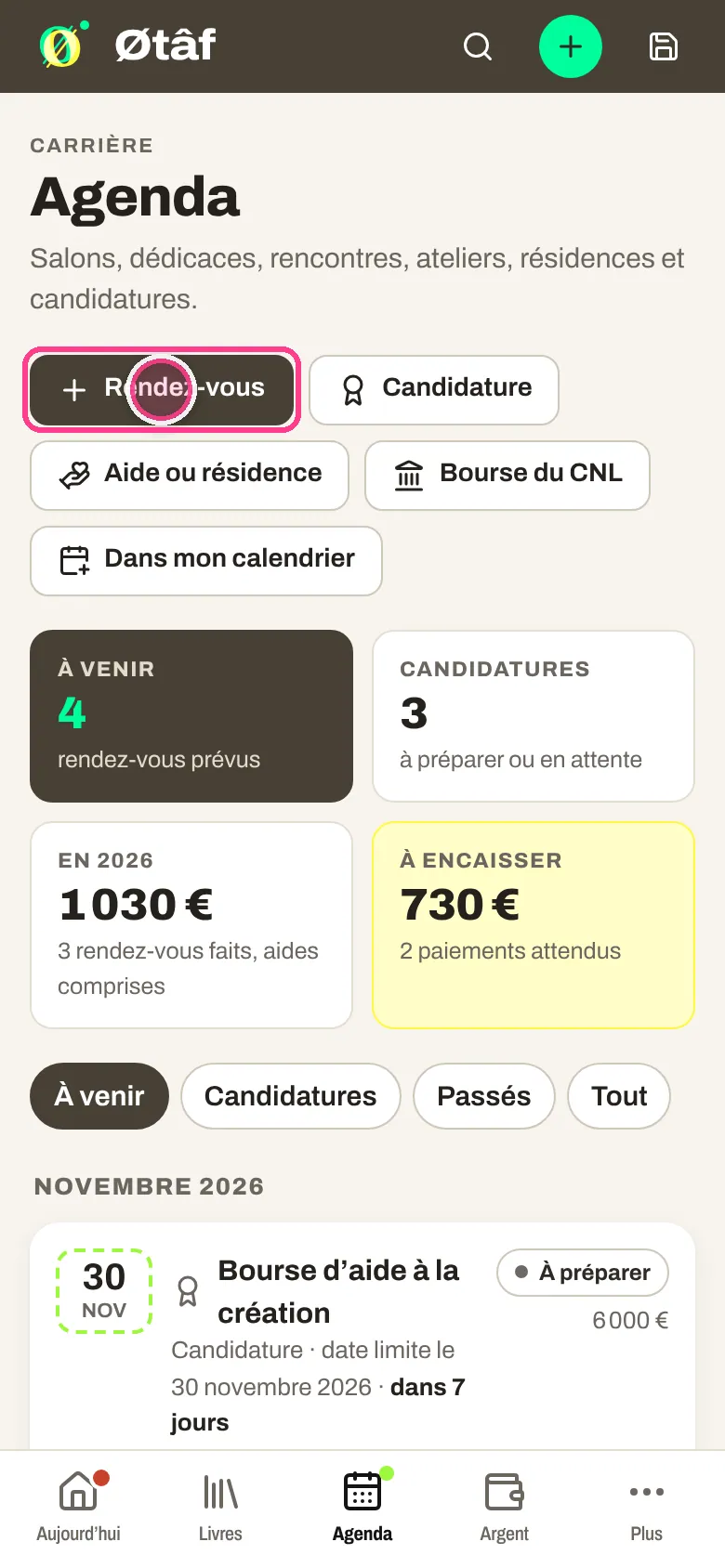
Salons, dédicaces, rencontres, ateliers, résidences et candidatures. Rendez-vous pour en noter un ; « Dans mon calendrier » l’ajoute à votre calendrier.
-
5
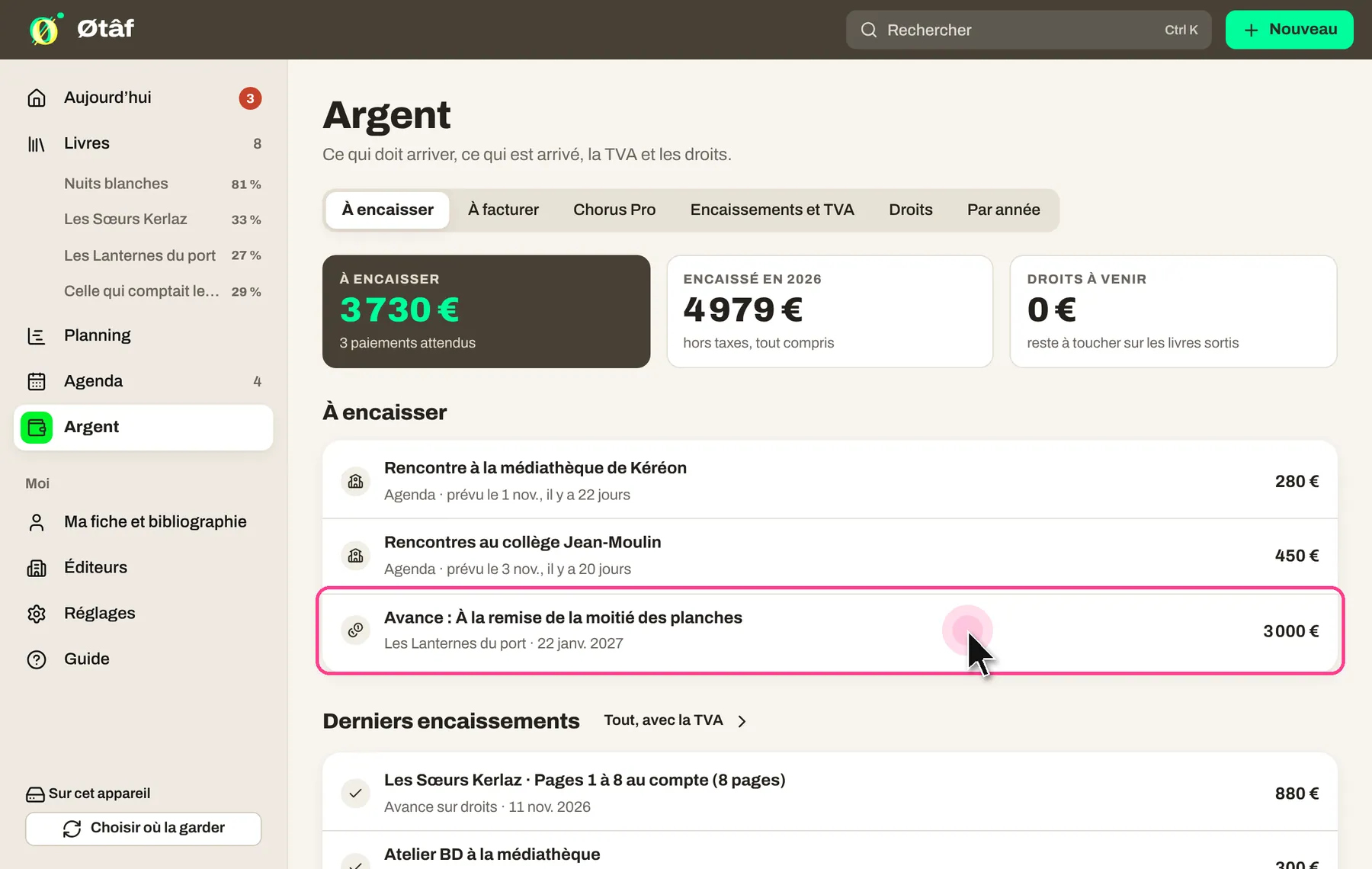
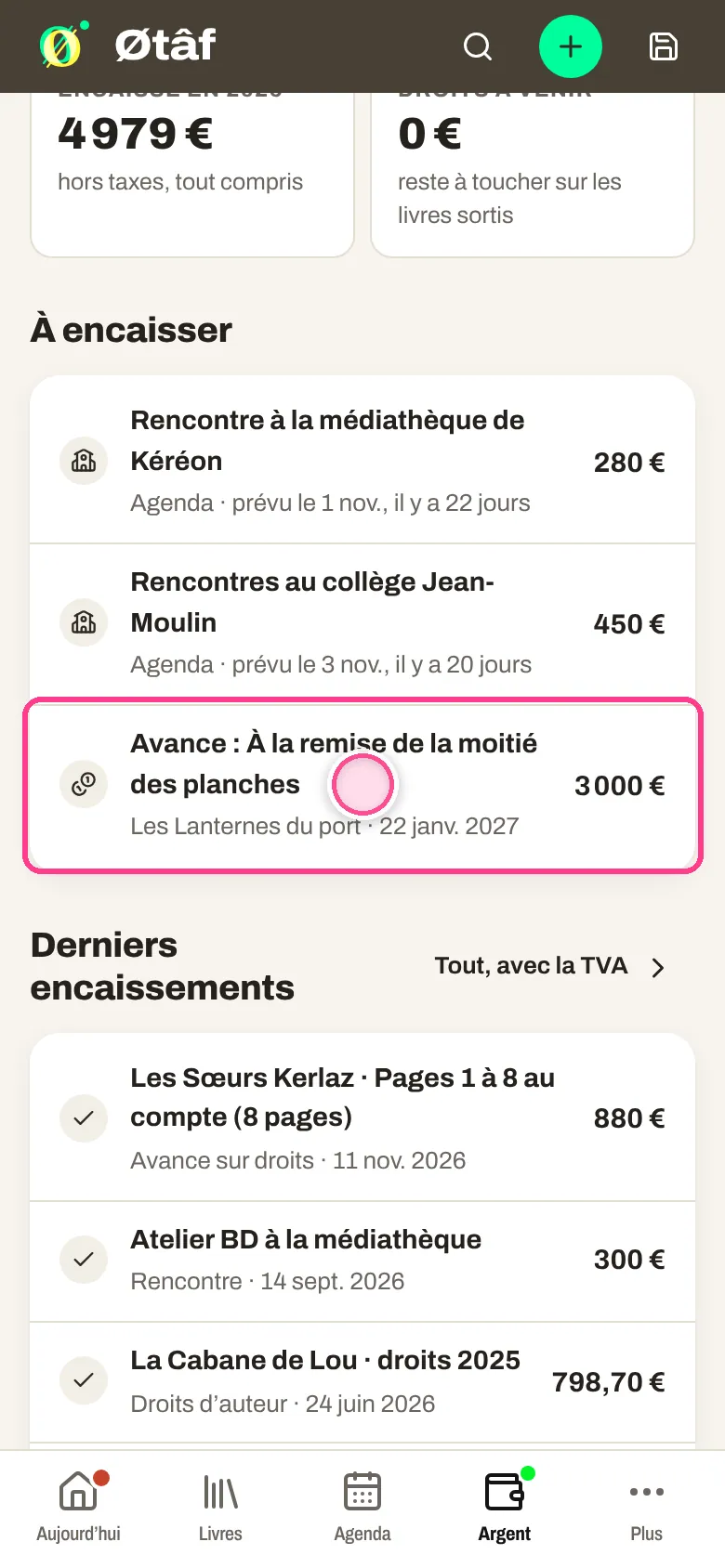
L’argent
Ce qui doit arriver, ce qui est arrivé, la TVA et les droits. Les avances et les rendez-vous payés attendus sont dans À encaisser ; les onglets suivants servent à facturer, à Chorus Pro et à la TVA.
Avec BAA, ces rentrées arrivent toutes seules dans votre budget : voir l’aide BAA + Øtâf.
-
6
Envoyer des pages à l’éditeur
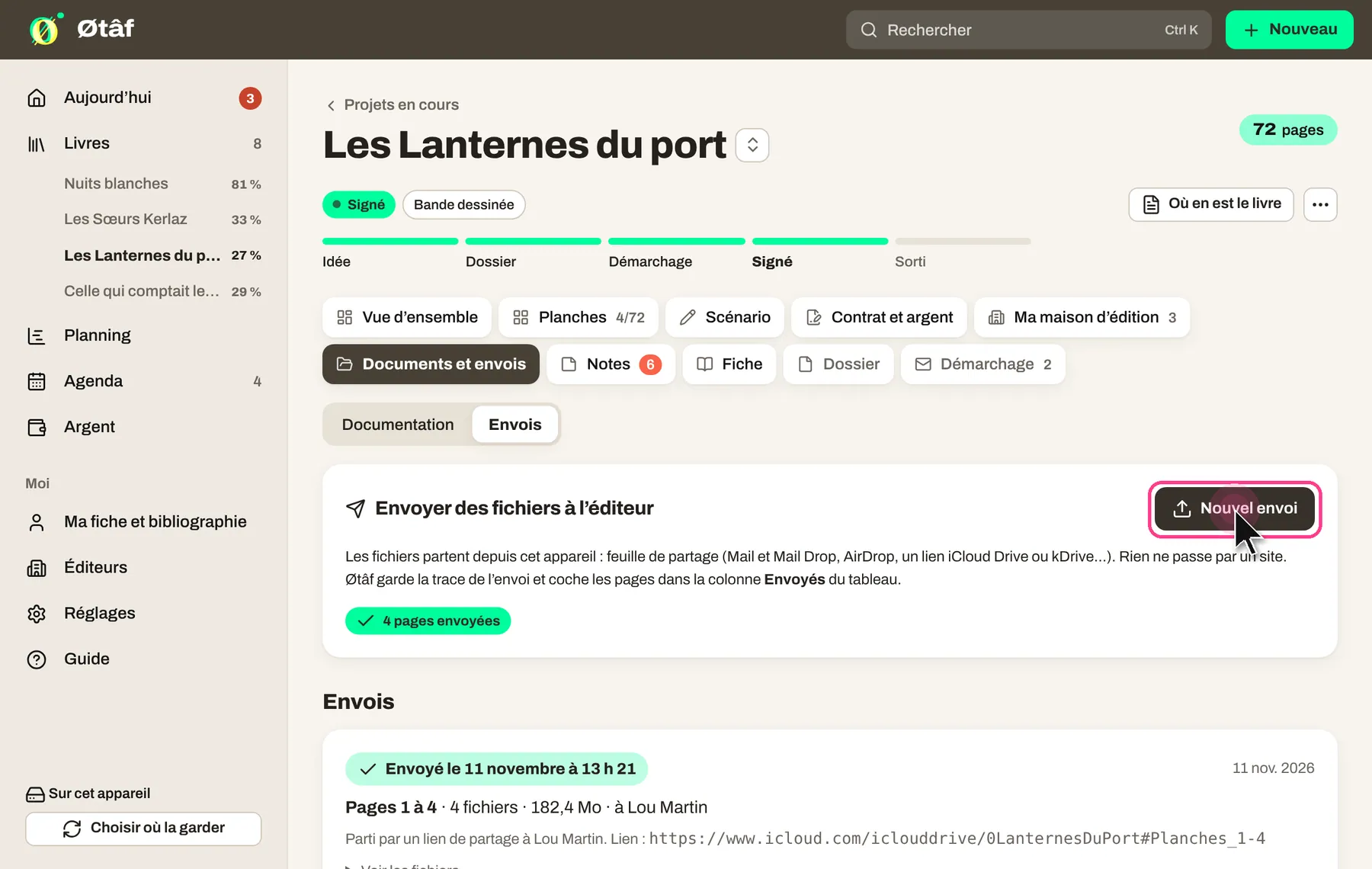
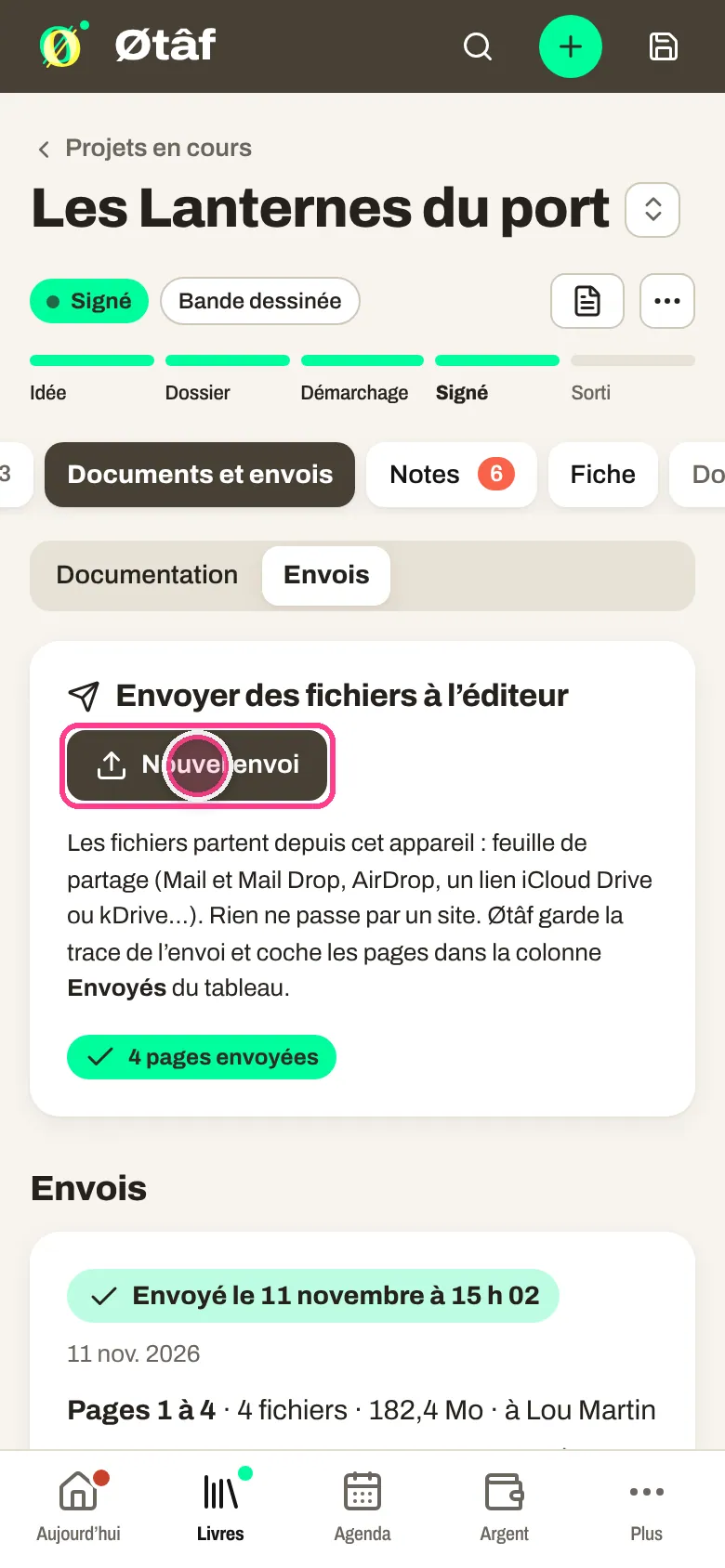
Documents et envois › Envois › Nouvel envoi : les fichiers partent depuis votre appareil (feuille de partage, Mail, AirDrop, un lien de votre cloud). Rien ne passe par un serveur ; Øtâf garde la trace et coche les pages envoyées.
-
7
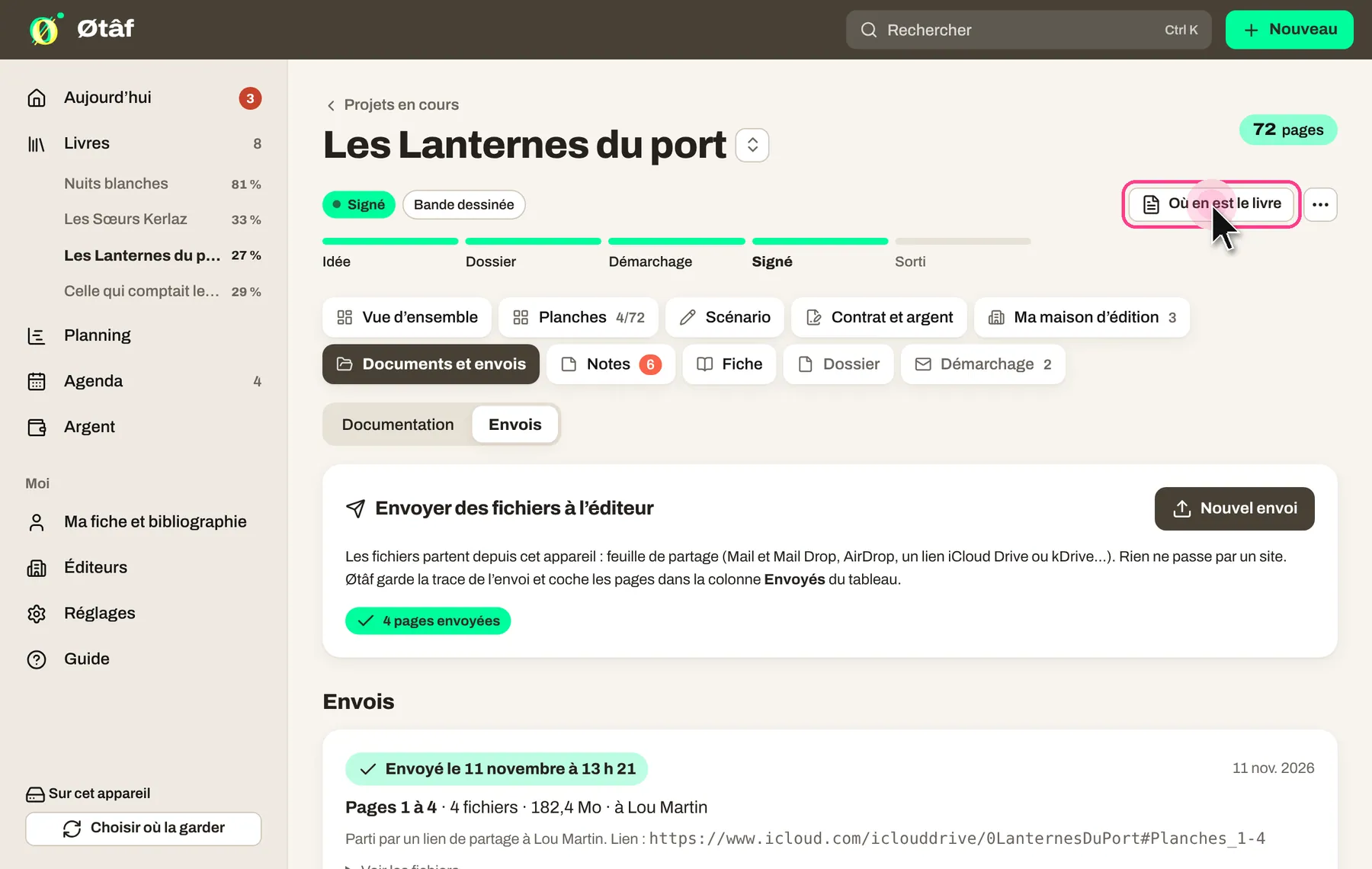
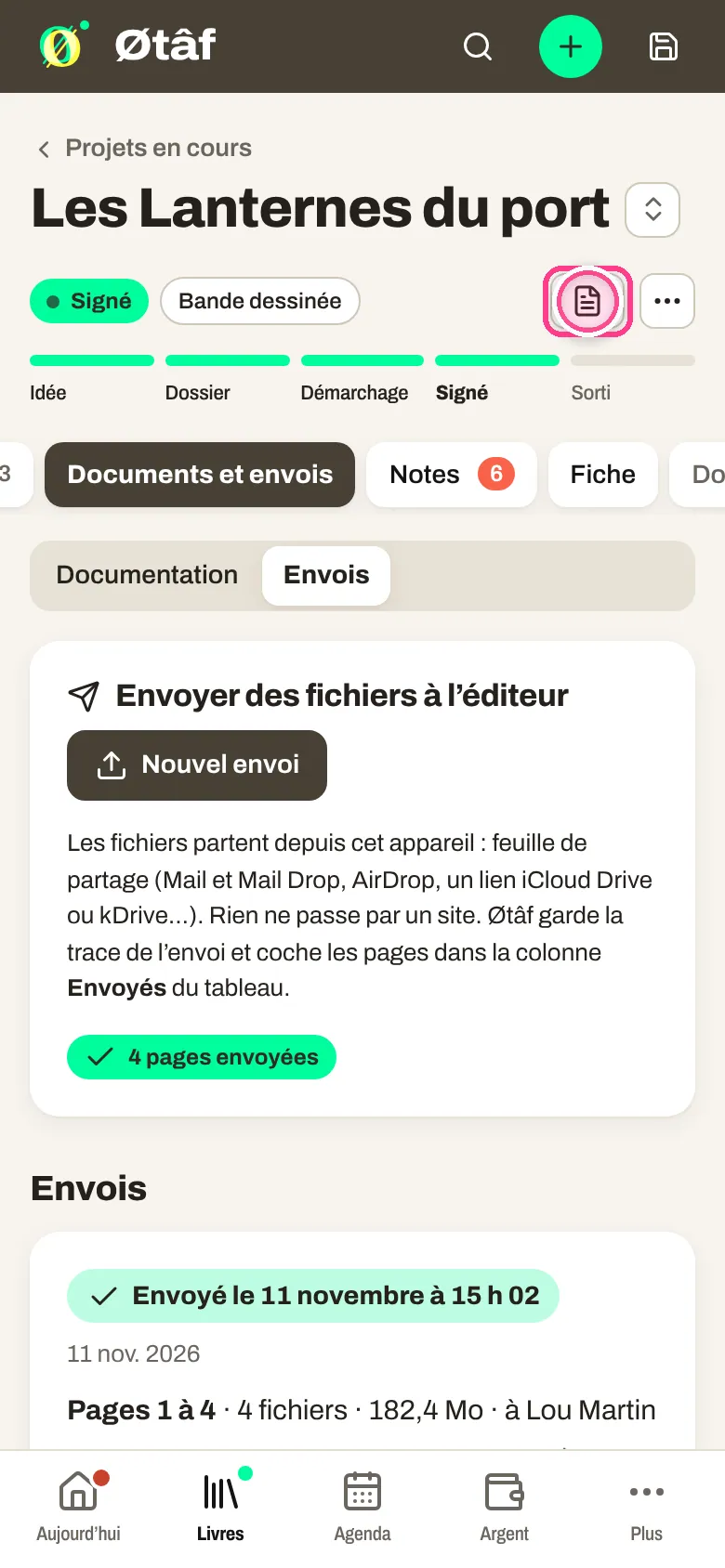
Où en est le livre
Un PDF de l’avancement, prêt à envoyer à l’éditeur ou à garder.
-
8
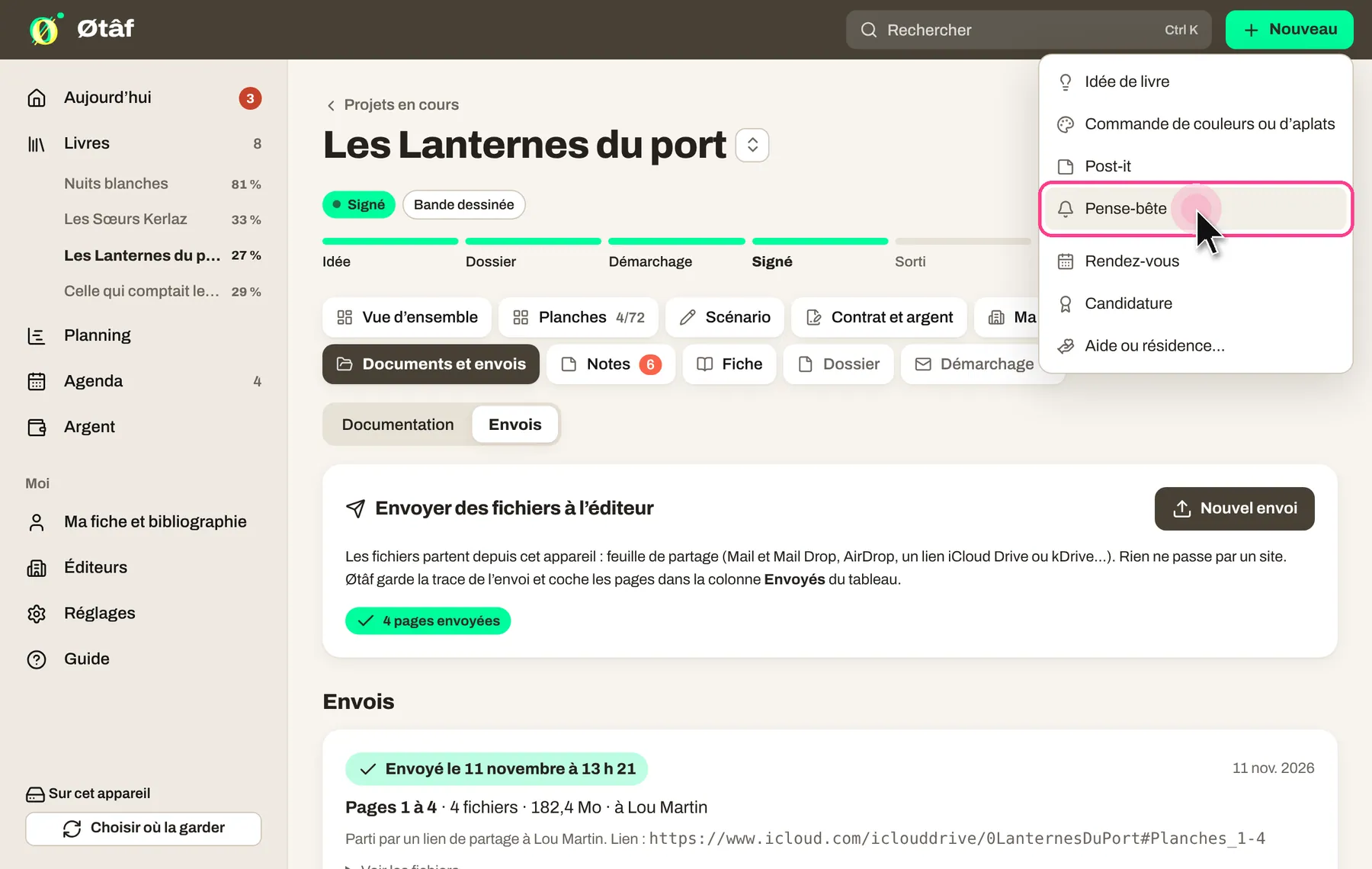
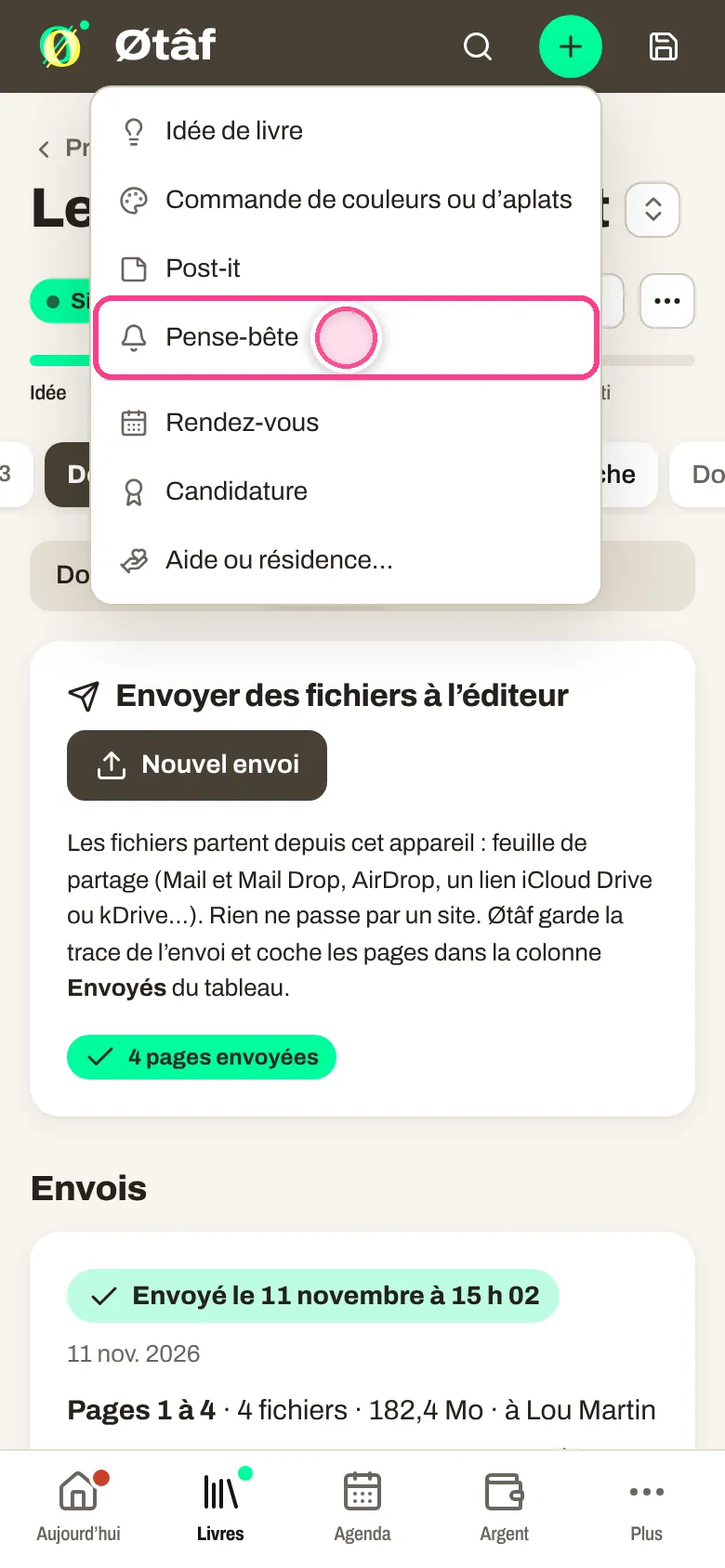
Noter vite
Nouveau, en haut : une idée de livre, une commande de couleurs, un post-it, un pense-bête, un rendez-vous, une candidature, une aide ou une résidence.
Dans l’appli, Øtâf enregistre tout seul dans votre fichier. Sur le site, au téléphone : la disquette en haut (un point corail signale des changements pas encore enregistrés).
Le guide complet est dans l’appli : Réglages › Guide. Retour à la présentation de Øtâf · Toutes les aides